輕鬆畫出風景畫資料整理:仕冶資訊技術服務小組 |
|||||
| Page:1-1 |
適用版本: Dogwaffle2+ |
||||
|
|
|||||
|
在本範例中我們將介紹 Project Dogwaffle
內幾項酷炫的功能:天空產生器、植物的筆觸、Layer
的管理、光暈的效果,整合這幾項工具,我們可以創造出非常有特色的風景畫,過程充滿了驚奇與有趣喔!!
1. 首先開啟一個新檔案。先製作天空背景影像,選擇
Filter/Render/Sky...,如圖 1
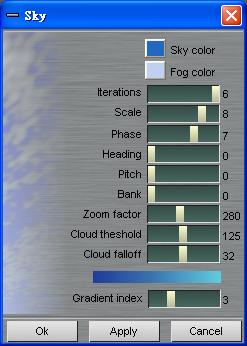
2. 接著會開啟 Sky 面板,如圖 2。設定好之後可以點選 Apply 測試 (會花一點時間跑圖),若為您需要的只需按下 OK 即可;若不滿意還可從新調整。
|
|||||
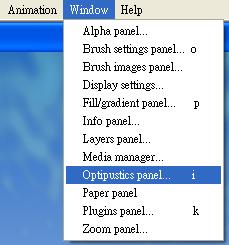
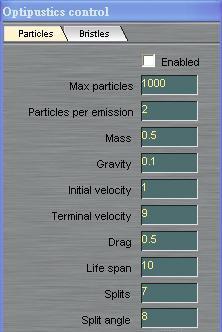
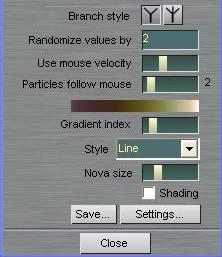
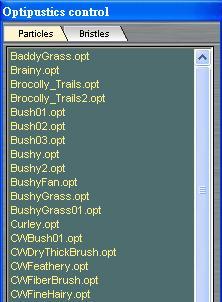
3. 接著選擇 Window/Optipustics panel...,如圖 3a,並會開啟 Optipustics
control 面板,如圖 3b 與 3c (由於該面板較長,故在此分割為二)。該功能
Optipustics
提供我們繪製自然界的草、樹等效果的客戶自訂筆觸。
|
|||||
|
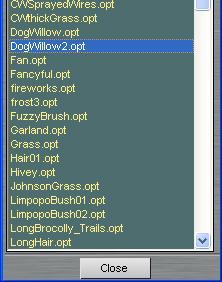
4. 點選 Settinss..按鈕後會開啟 Optipustics control 面板,會出現許多的植物種類的設定,如圖
4a 與 4b
(由於該面板較長,故在此分割為二),在此筆者選擇 "Dogwillow2.opt"
筆刷,選擇好之後自動出現一個對話方塊 "Replace
existing gradients with color from file? (儲存目前的色階)",按下OK即可。
|
|||||
|
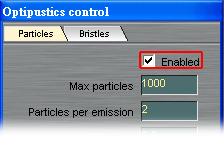
5. 回到 Optipustics panel 面板時記得將右上角的 Enable 打勾,如圖
5,如此才能顯現筆刷的樣式。
|
|||||
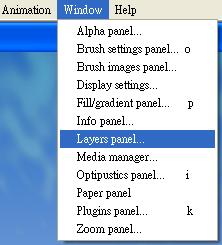
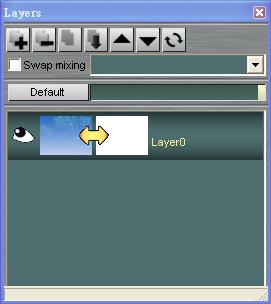
6. 接下來筆者需要增加一層新的 Layer;選擇 Window\Layers
panel...,如圖 6a,開啟 Layers 面板,如圖 6b。點選左上角的"+"來增加一層新的 Layer。
|
|||||
|
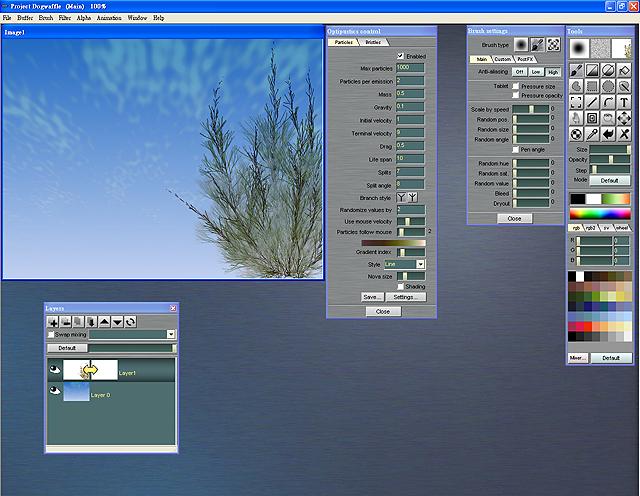
7. 這時再新的一層 Layer
上選擇角落地方畫幾筆,很神奇的就會產生類似樹枝的筆劃出來,利用這可以輕易的設計一個自然又完美的風景,如圖
7。
|
|||||
|
8. 更改 Optipustics panel 面板上的 "Gradient index" 數值就可輕易畫出同一款式但不同顏色的筆刷,當然您也可以更改一些數值設定來增加筆刷的相異處;這項功能就好像讓自己成為一個魔術師一樣,隨意的揮筆就是一幅如詩般的美景,如圖
8。
|
|||||
|
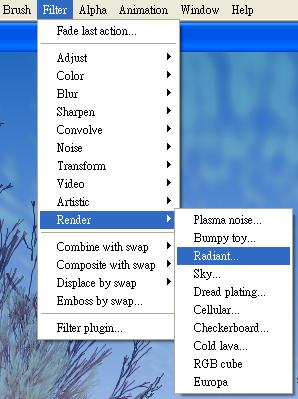
9. 接著是 Dogwaffle 另一項酷炫的功能。首先先增加新的一層 Layer,選擇 Filter\Render\Radiadt..,如圖
9,這是一個發光體光芒->光暈的特效。
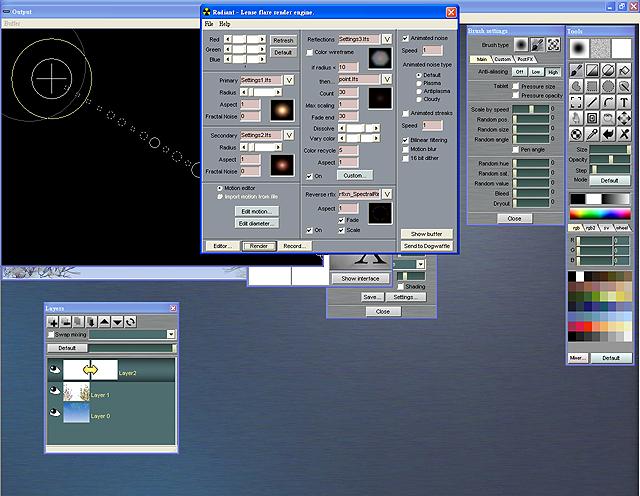
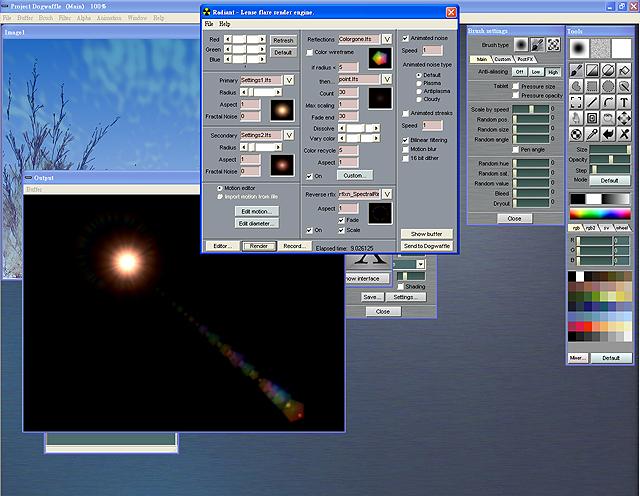
10. 接著會開啟 Radiant 面版與 Output 視窗,如圖 10;您可以在 Output 視窗中按下 "+" 字的圖示,可移動光芒位置與改變光影的角度,或者 Radiadt 面版上的細節設定。
11. 當設定好之後只要點選下方的 Render 即會有跑圖動作,跑圖完成後會在 Output 視窗顯示效果,如圖 11。在這個步驟中必須要進行 Render 的動作,才能夠將光暈的效果輸出。
|
|||||
|
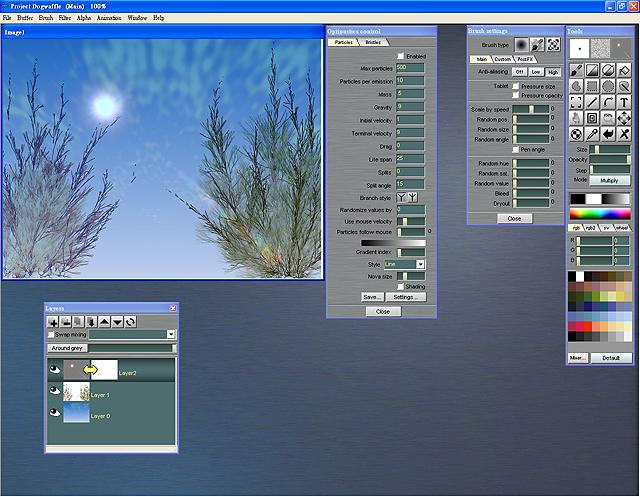
12. 確認效果是需要的之後點選 Radiant 面版上右下方的 "Send to Dogwaffle",接著回到
Project Dogwaffle
工作視窗中,檔案視窗上滑鼠游標會變成一個虛線的灰色框框,如圖
12。
13. 只要再檔案中心點選一下剛剛設計好的光影效果即顯示在新的 Layer 上,如圖 13,只要將光影這層 Layer 模式由 "Default" 更改為 "Around grey" (該選項在 Layer 面板上),如此即可與其他 Layer 相容;瞧~這樣的過程是不是很簡易又快速呢!
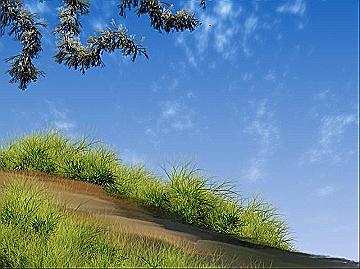
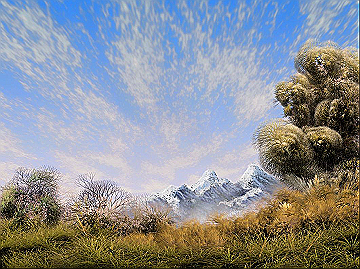
14. 以下是作品欣賞(圖 14~15)
|
|||||
|
|
|||||
|
1•我要發表意見 |
|||||
|
資料整理:仕冶資訊技術服務小組 |
|||||