Optipustics 筆刷設定特點資料整理:仕冶資訊技術服務小組 |
|||||
| Page:1-1 |
適用版本: Dogwaffle2+ |
||||
|
|
|||||
|
在新版本的 Dogwaffle 分子 (particle)
系統中有許多不同於之前版的的新特點;Optipustics
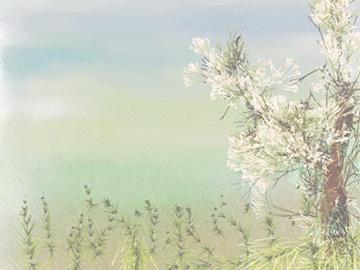
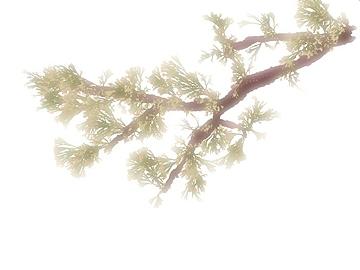
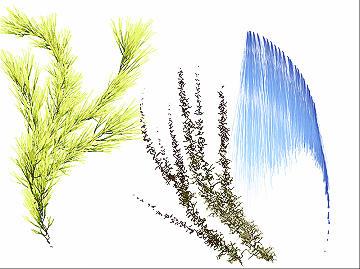
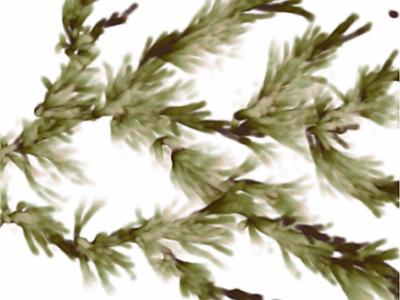
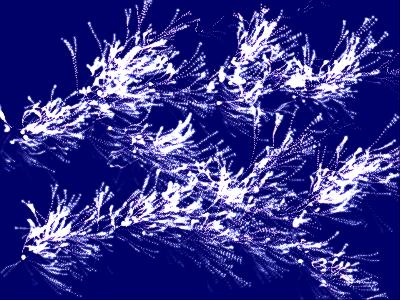
是可以產生沿滑鼠路徑並且隨時間分裂更多的筆刷特效設定。例如不同種類的樹叢、灌木、頭髮、一簇葉子、毛皮、噴泉、煙火等等,如下圖的作品。
請注意,幾件關於 Optipustics 的事項:
|
|||||
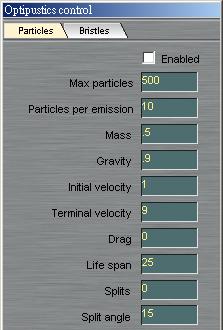
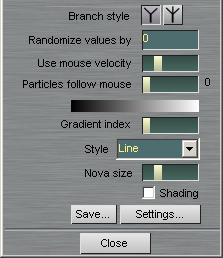
使用 Optipustics1. 接著選擇功能表 Window/Optipustics panel... (快速鍵為鍵盤的 i),如圖 1a,並會開啟 Optipustics control 面板,如圖 1b 與 1c (由於該面板較長,故在此分割為二)。按下 Settings... 按鈕可開啟設定的清單,載入其他額外的 *. opt 的設定。
|
|||||
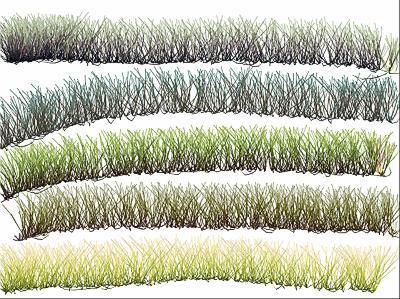
2. 在 Optipustics control 面板中核取 Enabled
選項,可以開始手繪出花、草等植物與毛髮的效果。您可以設定不同的數值產生些微變化,並且將陸續增加不同的種類,如圖
2a 與 2b。
|
|||||
參數設定在接下的說明中將介紹幾個重要的參數設定。 3. Gradient index 是設定分子顏色,如圖 3。上方顏色條可顯示出分子的漸層色,點選顏色條可開啟漸層色編輯器 (Gradient Editor)
4. Branch Style 設定分子的分支,如圖 4。本處使用 DogWillow2 .opt
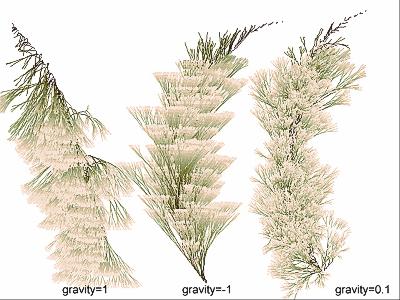
5. gravity 是設定分子重力大小。當重力數值越大則分子會向下延伸有如重物拉扯的樣式,因重力數值越小則分子會往上延伸的有趣現象。如圖 5,筆刷路徑皆由下往上延伸
|
|||||
|
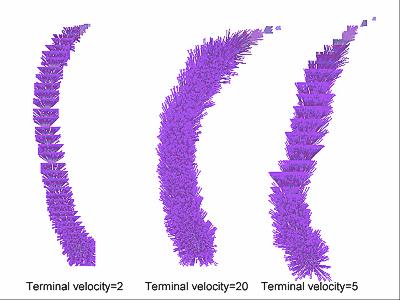
6. Terminal velocity
是設定分子終端對大氣的阻力抵抗,也就是說數值越小受到的阻力越大,那麼分子彼此之間的空隙越密,感覺分子被限制而無法舒展身軀;數值越大則受到的阻力越小,感覺分子彼此間有自由的空間可以舒展。以圖
6 為例 Terminal velocity=20 時,分子感覺長的非常的蓬鬆,不受約束; Terminal velocity=2 時,分子感覺長的非常的擁擠,似乎某種物體給限制了。
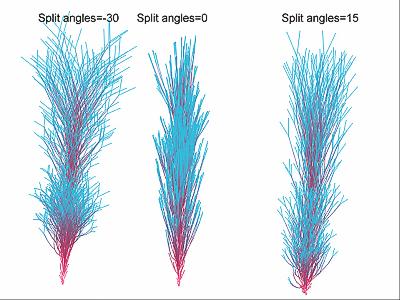
7. Split angles 是設定分子結尾時的分裂角度也可說是雜亂度,如圖 7。
8. Randomize values by 是設定分子更加自然更加的狂放不受拘束,如圖 8。
|
|||||
|
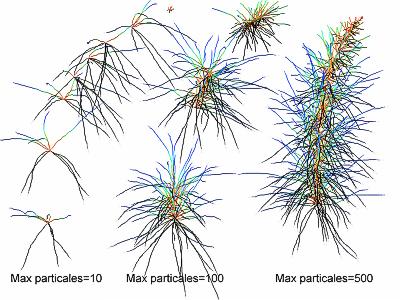
9. Max particales
是設定分子數量,也就是說數值越大分子數越多,數值越小分子數越少,且分子間間距亦比較容易看的出來;間距距離大小又與筆刷移動速度有關,移動速度快則筆刷間距距離大,移動速度慢則筆刷間距距離小,如圖
9。
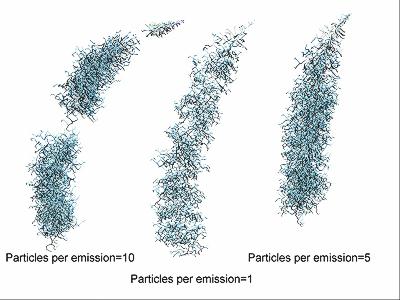
10. Particles per emission 是設定分子散發的數量值,也就是說數值越大分子數越多也越密集,如圖 10。
|
|||||
筆刷上的應用Optipustics 在應用上可以與其他的筆刷互相的應用。Dogwaffle 最主要的功能是筆刷繪圖,也是其最大的特色,因此在應用上大多數的功能都與筆刷的應用相關。 12. Style 是設定 Optipustics 筆刷的形態,一共有 Line、Brush 與 Nova
|
|||||
| Optipustics 是 Project Dogwaffle 中相當神奇的筆刷效果,可以創造出相當豐富的效果,還可以製作分子特效的動畫喔! | |||||
|
|
|||||
|
1•我要發表意見 |
|||||
|
資料整理:仕冶資訊技術服務小組 |
|||||