快速製作動畫 - 動畫特效的使用資料整理:仕冶資訊技術服務小組 |
|||||
| Page:1-1 |
適用版本: Dogwaffle2+ |
||||
|
|
|||||
|
Dogwaffle
除了繪圖工具外還有動畫的製作工具,利用一般動畫濾鏡的觀念,可為影片增加動畫的效果。在本範例中,快速的幾個簡單動作來製作動畫,產生下雪的畫面。從本範例的介紹與說明,您可以瞭解在
Dogwaffle 中製作動畫的流程與步驟。
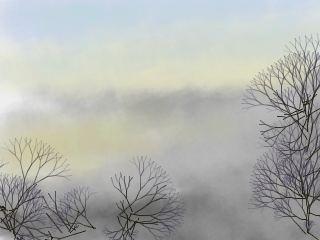
1. 開啟一張風景圖,這是沒有任何特效的,您可以使用 Dogwaffle 或者您自己拍攝的靜態或者連續動畫圖片等等,如圖 1。
|
|||||
|
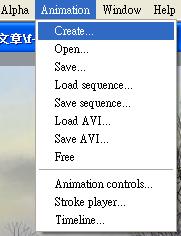
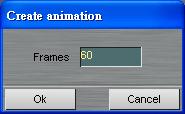
2. 首先要建立動畫的長度,選擇功能表的 Amination\Create... 如圖
2a。可開啟 Create animation 面板,如圖 2b,設定總 Frames 格數;在此筆者設定60格。
請注意:這是一個必須的步驟,在進行動畫之前,您必須先行的設定動畫時間的長度。
|
|||||
|
3. 設定完成後,按下 "Ok" 按鈕後會自動開啟 Amination control 面板,如圖
3。最右側的 FPS 按鈕,可以設定影片每秒的速率
(畫格數)。
|
|||||
|
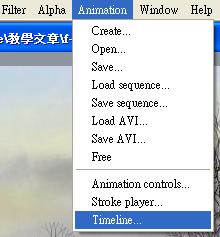
4. 選擇功能表的 Amination\Timeline.. 如圖 4,可開啟 Timeline editor 面板。
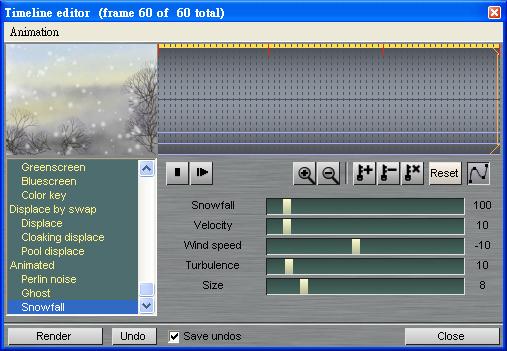
5. Timeline editor 面板如圖 5,左上方為影片預覽,左下方的清單為特效清單;上半部是關鍵畫格的顯示區,若有設定好 key frame 時頂端會有個黃色區塊。在顯示區下方有幾個設定的按鈕,分別為:
|
|||||
|
6. 當一開啟時 Timeline editor
面板並沒有設定任何的關鍵畫格,首先在右邊特效區清單中選擇
"Snowfall" 特效,並且在第一格 Frame
位置按下設定關鍵畫格按鈕,再分別到第 20、40、60 格 Frame
位置按下設定關鍵影格按鈕,如圖 6。關鍵畫格位置上會有一條紅色的線段表示。
|
|||||
|
7. 分別回到每一格關鍵畫格,設定 "Wind speed" 與 "Size"
的數值,這時你可以看到關鍵畫格的顯示區上會出現兩條曲線,這就是剛剛設定的數值變化曲線視意圖,圖
7。
請注意:當您調整了設定之後,必須再按下加入關鍵畫格 (Set key) 按鈕才能夠將該特效加入畫格中。
|
|||||
|
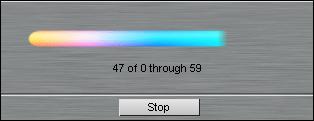
8. 接下來只要按下左下方的 "Render" 按鈕,就會出現跑圖的畫面,如圖
8。
|
|||||
|
9. 接著只要在 Amination control 面板按下播放鍵就可以看到動畫啦!如圖
9
請注意:在 Dogwaffle 中所製作的特效動畫,一次僅能夠處理一個特效。例如您需要製作一個以上的動畫特效,只需將第一個動畫特效 Render 完之後,再設定第二個動畫特效,依樣必須重新的 Render 算圖一遍,之後才能看到你所設定好的數種特效動畫啦!
|
|||||
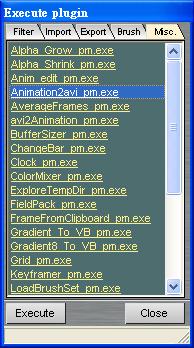
10. 接就是輸出成 avi 的工作;首先選擇 File\Export.. ,會開啟 Execute plugin
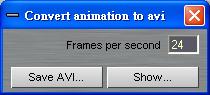
面版,如圖 10a,選擇 Misc 選單中的 Animation2avi pm.exe,接著會開啟 Convert animation to avi 對話方塊,如圖
10b,設定好檔案儲存位置;基本設定 Frames per second 為24,可依據各位實際所需自行設定。
|
|||||
|
11. 接著按下 "Save AVI" 按鈕,開啟"視訊壓縮"面板,如圖 11,在各種壓縮程式中選擇您所適合的按下確定之後,工作區的畫面即自動播放一次動畫,當播放停止時也就是輸出完成啦。
|
|||||
|
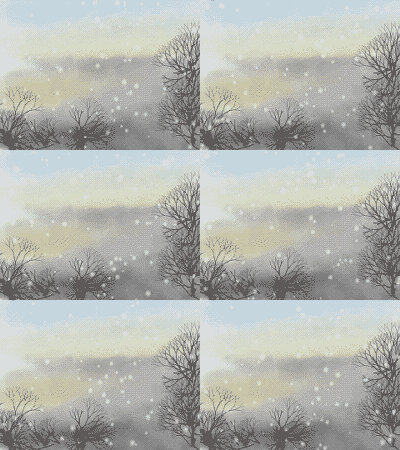
12. 完成的作品如下圖,
|
|||||
| 在 Timeline editor 的面板中,您應該已經發現,還有許多相當好用的特效濾鏡,您都可以充分的利用這些效果,讓您的動畫作品更加的生動與活潑。 | |||||
|
|
|||||
|
1•我要發表意見 |
|||||
|
資料整理:仕冶資訊技術服務小組 |
|||||