輕鬆製作岸邊倒影資料整理:仕冶資訊技術服務小組 |
|
| Page:1-1 |
適用版本: Dogwaffle2+ |
|
|
|
|
在下面的範例中,製作一個水邊倒影的效果,利用到
optipustics
分子特效筆刷來製作岸邊的植物,以及一個巧妙的小技巧來完成倒影的效果。
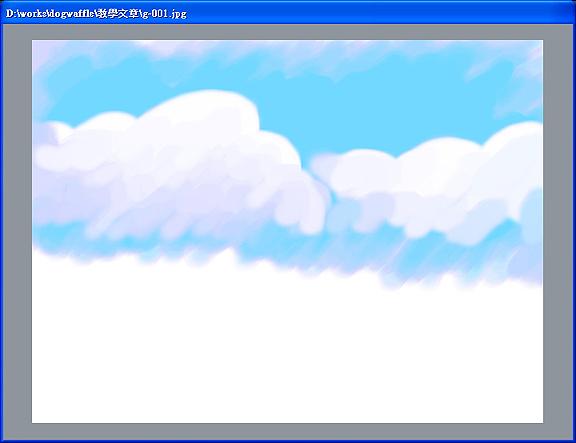
1. 首先製作關於水邊的影像圖案,在此筆者先繪製天空部分(您亦可使用濾鏡來產生天空部分),如圖 1。
|
|
|
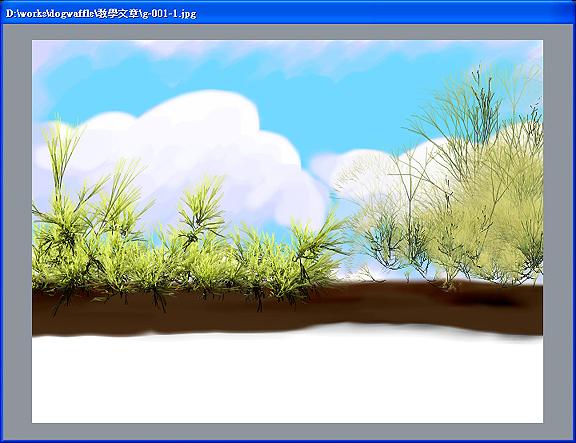
2. 接著在不使用 Layer 下,要先想好構圖中哪部分是會被遮住的,也就是 Layer 功能要在自己心裡;先畫好水邊的土地,如圖
02。
|
|
|
3. 接著利用 Optipustics 的分子效果來繪製植物,從功能表
Window -> Optipustics 可開啟 "Optipustucs control"
面板,選擇不同的設定模式來繪製水邊的樹木,選擇 "Tree2.opt"
製作右邊樹木造型,選擇 "SprayBanches.opt" 製作小樹堆,如圖
03。
|
|
|
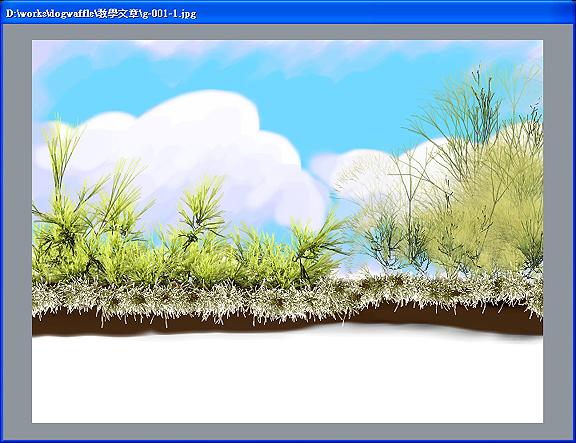
4. 接著選擇 "ThickPineBranchess.opt" 並且調整 "Life span" 數值為 "8"
製作水邊的草皮,如圖 4。如此大致完成,相信聰明的您一定可以製作的更精采。
|
|
|
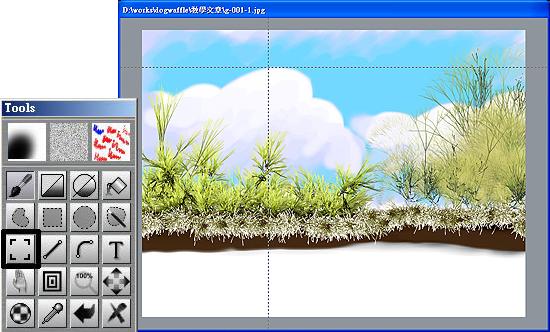
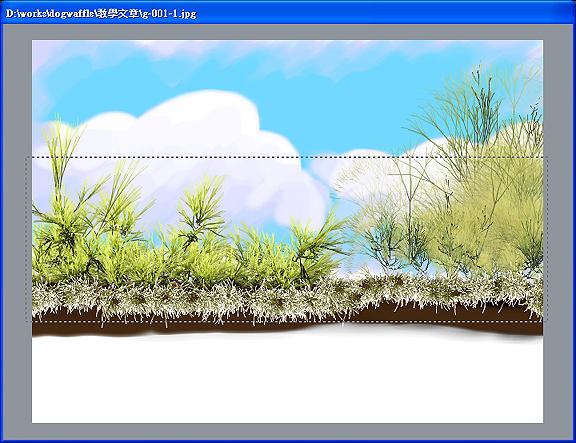
5. 接著使用 Tool 面板內的 "Custom brush selector tool" 來選取區域;此時滑鼠游標會變成十字的虛線,如圖
5。
|
|
|
6. 利用滑鼠拖曳一個區域,框住需要倒影的圖案,如圖 6,以此檔案為例,需要的倒影並不是很大,所以並沒有框選太大的區域。
|
|
|
7.
這時滑鼠游標就是您剛剛框選的影像大小,所框選的區域已經被複製成為筆刷樣式了。在將框選區域
"刷" 上去之前,選擇功能表的
Buffer->Flip->Vertical (快速鍵為鍵盤的 y),將筆刷垂直反轉,如圖
7。Horizontal 可將筆刷水平反轉。
|
|
|
8.
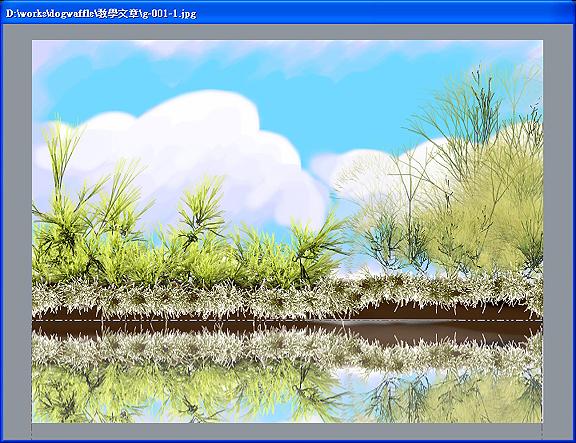
將滑鼠游標移至需要倒影的位置,將中心點儘量移至畫面中心,點選一下即完成倒影
(用滑鼠點一下即可,不需要用拖曳 "刷"
的效果),如圖 8。
|
|
|
9.
倒影在同一位置點選越多次,倒影的影像就越清晰,或者在前一步驟點上倒影前,直接調整Tools 工具面板上的
"Opacity" 數值,如圖 9。
請注意:在進行本操作的同時,您若是覺得倒影的清晰度不理想的話,可以隨時復原 (快速鍵為 ctrl+z),設定之後再重新的刷上倒影。
|
|
|
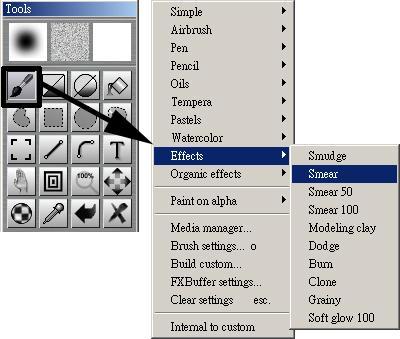
10. 接著就是製作一些水波紋的樣子;在 Tool 面板上 Natural
paint tools 工具上按下滑鼠右鍵,從快顯清單中選擇 Effects\Smear,圖
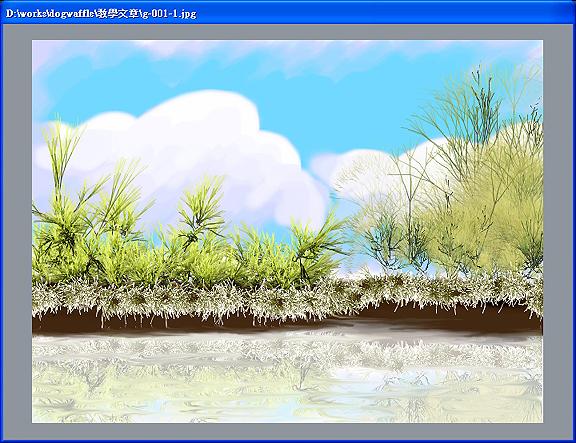
10,必要時可以調整其 Tool 面板中的尺寸 "Size",在倒影上來回刷一刷使倒影看來有點模糊效果,而不是清晰如鏡子般;當然您希望作品擁有像鏡子般的影像就可以不用這個動作。
|
|
|
11. 完成的作品如圖 11。
|
|
|
|
|
|
1•我要發表意見 |
|
|
資料整理:仕冶資訊技術服務小組 |
|