文字發亮特效資料整理:仕冶資訊技術服務小組 |
|||||
| Page:2-2 |
適用版本: Dogwaffle2+ |
||||
|
|
|||||
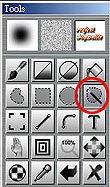
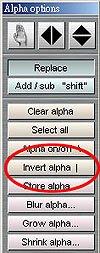
濾鏡特效 29. 其實這個文字範例,可以衍生不同特效的文字,我們將步驟 6 儲存的檔案叫出來。使用 Tool 面板的「Magic Wand」魔術棒工具,如圖 9a。在背景白色地方點一下,現在白色區域為 Alpha 選取區,由於我們是要選取文字,所以請在「Alpha Panel」面板,按下「Invert Alpha」(反轉) 按鈕,如圖 9b,這樣文字就會變成 Alpha 選取區。
|
|||||
|
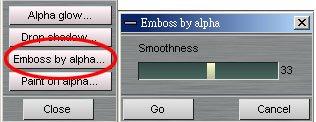
10. 接下來加入一些特效,在「Alpha Panel」面板中,按下「Emboss by alpha」(浮雕)按鈕,如圖 10a,將拉桿調到30~35之間,效果如圖 10b。
|
|||||
|
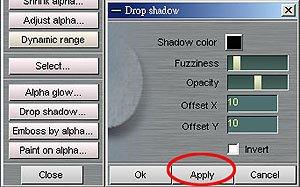
11. 設定陰影效果,按下「Drop shadow」(陰影) 按鈕,在 Drop shadow 視窗調整位置、顏色等設定,可以先按下「Apply」(套用) 按鈕,如圖 11a,看看陰影的效果對不對,確定請按「OK」,如圖 11b。
|
|||||
|
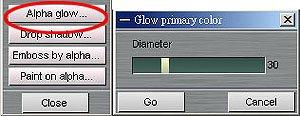
12. 設定發亮效果,在製作前要先反轉 Alpha 選取區,現在請按下「Invert Alpha」按鈕,然後設定要發亮的顏色 (例如:主色為藍色),按下「Alpha glow」(發亮) 按鈕,將拉桿調到30~35間,如圖 12a。在「Alpha Panel」面板,按下「Clear Alpha」按鈕,結束 alpha 編輯,完成如圖 12b。
|
|||||
|
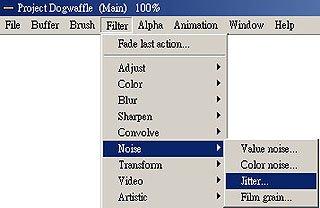
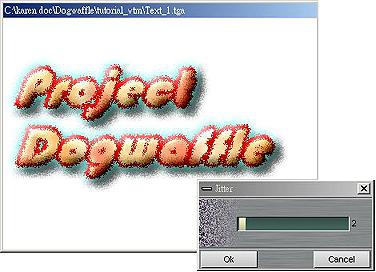
13. 接下來要使用Filter 的功能了,請點選功能表 Filter -> Noise -> Jitter…,如圖 13a,只要將拉桿調到 2 即可,效果如圖 13b。
|
|||||
|
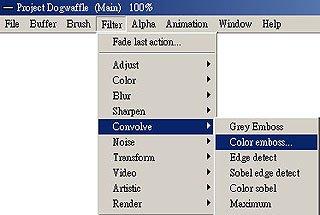
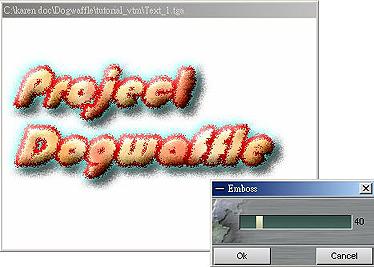
14. 再點選功能表 Filter -> Convolve -> Color emboss,如圖 14a,調整拉桿約 40 可即時看到效果,最後按下「OK」即完成,效果如圖 14b。
|
|||||
|
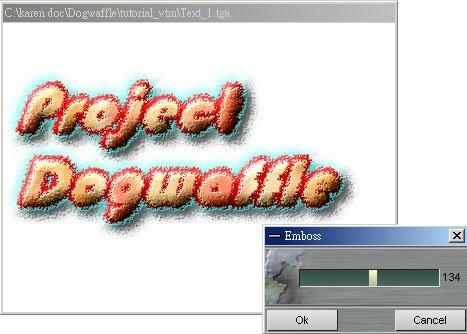
15. 強調浮雕的效果,Emboss 面板中數值約 134 的效果,如圖 15。
|
|||||
| 透過本範例的介紹,您一定可以利用 Dogwaffle 創造出許多有特色的文字效果。範例中所使用的濾鏡,可以單獨的使用,也可以多個濾鏡搭配起來使用。當然啦,用在影像處理上也是非常棒的喔!! | |||||
|
|
|||||
|
資料整理:仕冶資訊技術服務小組 |
|||||