影像特效 - Buffer 的應用資料整理:仕冶資訊技術服務小組 |
|||||
| Page:1-1 |
適用版本: Dogwaffle2+ |
||||
|
|
|||||
|
Dogwaffle 的 Layer (圖層) 是很特別的工具,所編輯的 Layer 提供二個工作區 (Main Buffer/Swap buffer),此範例除了介紹Dogwaffle 所提供的特效,還有對主暫存區 (Main Buffer) 與交換暫存區 (Swap Buffer) 之間的關係及結合使用。透過這樣的應用,我們可以製作出相當有特色的影像。
|
|||||
|
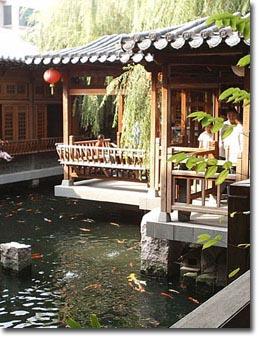
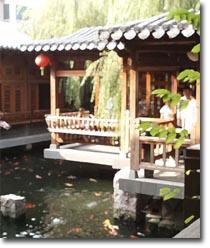
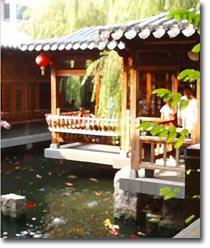
1. 準備一張數位照片。從功能表 File->Open,在開啟的視窗中,看不到任何檔案,請點選檔案類型為 “Automatic (60+ formats)”,該選項支援 60 種以上的檔案格式,接著點選要載入的檔案,如圖 1a,載入的圖檔如圖 1b。
|
|||||
|
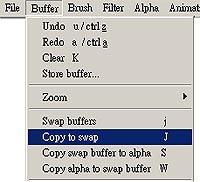
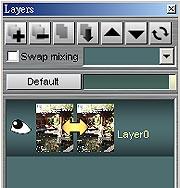
2. 從 Window 功能表,點選 Layers Panel,以開啟 Layers 面板。接下來從 Buffer 功能表,點選 Copy to Swap (或按下鍵盤的J(大寫的字母)),它會複製一份圖片至Swap buffer。
|
|||||
|
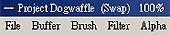
3. 接下來,我們要在 Swap buffer 來工作,按下鍵盤的 j (小寫的字母),它會將 Layers 面板的二個暫存區做交換,所以現在是 Swap buffer,你可以從主畫面的抬頭看到 Swap 的字。
|
|||||
|
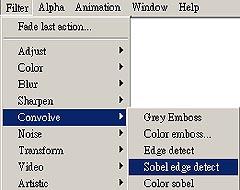
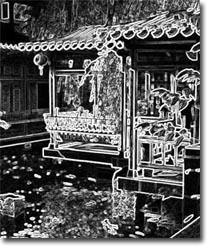
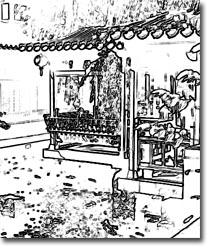
4. 加上濾鏡的效果,使用功能表 Filter > Convolve > Sobel edge detect。
|
|||||
|
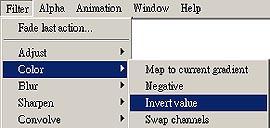
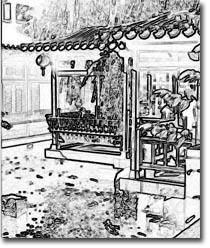
5. 再使用功能表 Filter > Color > Invert value。
|
|||||
|
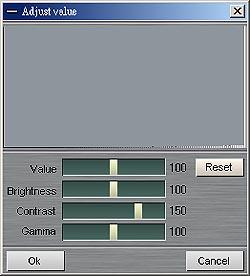
6. 接下來調整對比,使用 Filter > Adjust > Value ,調整面板中的 ”contract” 值至150。
|
|||||
|
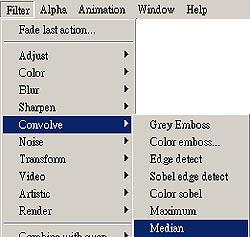
7. 按下鍵盤的 j,回到主要暫存區,會看到原來的風景圖,使用功能表 Filter > Convolve > Median,需要執行 3 次,讓畫面的影像更加的模糊。
|
|||||
|
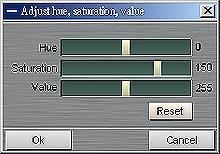
8. 使調整 Saturation (飽和度),功能表 Filter > Adjust > Hue/Sat/Value,將 ”Saturation” 向右調整約 150。
|
|||||
|
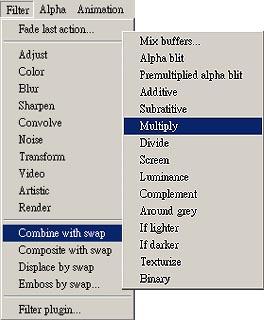
9. 接下來,混合這二張圖片,請點選 Filter > Combine to swap,這裡提供許多種暫存區結合方法,在此使用 ”Multiply” (多重的),它會將二個暫存區的內容重疊。
|
|||||
|
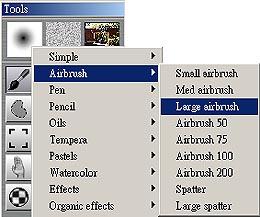
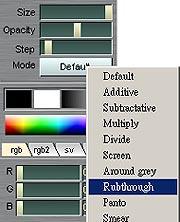
10. 最後一步,要對風景圖的邊緣做柔化。現在請到 Tool 面板,使用自然彩繪工具,點選 Airbrsch > Large airbrush,並選擇 ”Rubthrough” (擦拭) 模式。為什麼使用此 Rubthrough 模式? 因為我們要擦拭掉 Main 暫存區風景圖的內容,突顯出 Swap 暫存區 白色背景輪廓的影像。
|
|||||
|
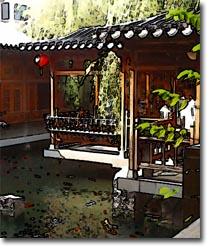
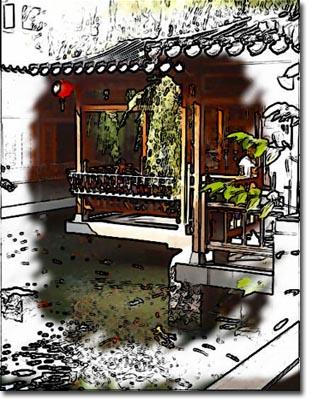
11. 完成的作品圖。
|
|||||
|
|
|||||
|
1•我要發表意見 |
|||||
|
資料整理:仕冶資訊技術服務小組 |
|||||