新手上路工具箱簡介 資料整理:仕冶資訊技術服務小組 |
||
| Page:1-1 |
適用版本: Dogwaffle2+ |
|
|
|
||

|
顯示工具 |
|
|
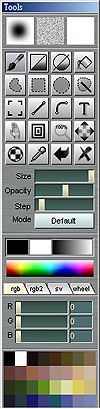
●顯示目前的筆刷(Current brush):它會顯示您目前所選用的筆刷影像。在這個影像框上按左鍵可開啟筆刷影像定面板(brush setting);按右鍵則可開啟筆刷影像面板(brush images)。 ●顯示紙張材質(Paper Texture):用來顯示您目前所選用的顯示紙張材質。在這個方框上按左鍵可決定紙張材質使用狀態為"開啟或關閉"(左上角會出現一個黃色的標誌);按右鍵可開啟紙張材質面板(Paper textures),詳細介紹請看「紙張材質」單元。 ●顯示圖層混合(Layer mixing):用來顯示圖層混合的狀態,按左鍵可開啟或關閉圖層混合。 |
||
|
|
||

|
自然彩繪工具 Natural paint tools |
|
| 按下它,表示要啟用您所選用的彩繪工具於畫布中,因為Wogwaffle 已經預設好一組筆刷,從上面的「顯示目前的筆刷」的方塊中可以看到目前的筆觸是如何的,按下右鍵,在開啟的筆刷影像(Brush images)可以選擇您要筆觸變化。詳細的說明,請下章的「自然彩繪工具」。 | ||
|
|
||
|
|
矩形填色工具、橢圓形填色工具、 Rectangle Tool、Ellipse Tool |
|
| 可拖曳出與它名稱相同形狀的物件,使用左鍵拖曳,會填入「主色」(Primary color),使用右鍵拖曳按下,則填入「次色」(Secondary color)。在它的圖示上按下右鍵,可開啟填滿/漸層面板。 | ||
|
|
||
|
|
油漆桶工具 Flood fill |
|
| 對滑鼠按下的所在之區域,會將類似且相鄰像素填滿。按下左鍵會填入「主色」(Primary color),按下右鍵填入「次色」(Secondary color)。矩形工具、橢圓形工具、油漆桶工具皆為填滿工具,請看「填色工具」教學介紹。 | ||
|
|
||
|
|
套索選取工具、矩形選取工具、橢圓形選取工具 Lasso to alpha、Rectangle to alpha、Ellipse to alpha |
|
| 此套索選取工具讓您隨意畫出具有 alpha 的封閉範圍或圖形,再更進一步的做其他編輯,請看「選取工具」教學介紹。 | ||
|
|
||
|
|
魔術棒工具 Magic Wand |
|
| 此工具可以為您選取某個範圍,您只要在工作區上按一下(指定顏色),它就會選取相似顏色的區域,按右鍵會開啟它的功能選項。使用以上四種選取工具所繪製之區域,我們還可以加以彩繪、編輯或加入特效,請看「選取工具(魔術棒單元)」教學介紹。 | ||
|
|
||
|
|
自訂筆刷工具 Customer brush tool |
|
| 先在畫布隨意彩繪,接著從畫布上選取一塊區域,背景也可以一起選取沒有關係,因為我們可以再做去背將不要的顏色去掉,然後就可以像蓋章一樣,在畫布上重複繪製圖案。在工具圖示上右鍵,會開啟"Brush selector key to secondary color"面板,可在此進行去背的調整,詳細說明請看「筆刷內幕」教學介紹。 | ||
|
|
||
|
|
線工具 Linear Tool |
|
| 在畫布上拖曳,會出現一條虛線,放開後就可產生一條線。除了基本功能是用來繪製線條,在這個工具圖示上按右鍵可看到更多的功能選項,如Linear gradient(線漸層)、Circular gradient(圓形漸層)、Warp(歪曲)、Linear alpha fader(線漸隱)、Nova(光芒)、及Lens flares(光暈),詳細說明請看「線工具」教學。 | ||
|
|
||
|
|
曲線工具 Curve Tool |
|
| 用來繪製弧線。 | ||
|
|
||
|
|
文字工具 Text |
|
| 在此工具上按左鍵或右鍵,皆可啟用此文字工具,讓您在畫布中鍵入一組文字,另外,您可以在出現的設定面板上設定字體(中文或英文)、字型大小等等,詳細說明請看「文字工具」教學。 | ||
|
|
||
|
|
移動影像 Pan the image |
|
|
當在編輯時,有時工作面板開太多,遮住視窗而無法看到要編輯的影像時,就可以使用它,只要按住這個工具圖示不放,輕輕拖曳,則視窗內的影像也會跟著移動。 另外,有時在放大影像後,有些可編輯的區域會被擋在視窗外,此時也可以使用此工具,將要編輯的影像區域移動到可見到地方,再進行編輯。 |
||
|
|
||
|
|
放縮影像 Zoom in and out |
|
| 在此工具圖示上按住滑鼠左鍵或右鍵拖曳,可縮小放大影像。也可使用快速鍵,「Ctrl +」為放大;「Ctrl -」為縮小。 | ||
|
|
||
|
|
縮放到1:1像素 Zoom to a 1 to 1 pixel aspect |
|
| 簡單的說就是回到畫布100%縮放比例,可按鍵盤F3。 | ||
|
|
||
|
|
影像與視窗尺寸相等 Fit image into the Window |
|
| 調整畫布與它的視窗大小一樣,可按鍵盤F4。 | ||
|
|
||
|
|
漸層工具 Fill and gradient settings |
|
| 按下它可開啟「Fill」(填滿)面板,按右鍵可看到更多面板的選項清單,這些選單跟「Window」功能表所列的內容一樣。 | ||
|
|
||
|
|
滴管工具 Turkey baster |
|
| 讓您從畫布取樣顏色,按右鍵可開啟它功能選項。若點選「3 x 3」及「5 x 5」是表示可以讀取按下滑鼠鍵時,該區域內指定的像素數目平均數值。 | ||
|
|
||
|
|
復原/重做 Undo/Redo |
|
| 在此工具圖示按左鍵可復原動作(回到未做的狀態),按右鍵則可重做動作。 | ||
|
|
||
|
|
清除 Clear buffer |
|
| 在這個工具圖示上按左鍵,可刪除畫布的所有內容並填入「次色」(預設為白色),按右鍵則可開啟其他相關選項,如果畫布中有選取區,只會針對此區域填入您指定的顏色。 | ||
|
|
||
|
|
工具箱設定區 | |
|
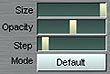
在工具箱中間的位置,有幾個設定值,這些設定值是用來針對工具箱中所有可繪製的工具,如矩形、橢圓形、直線、曲線等等,而不只限定筆刷。 ●Size(尺寸):值愈大(拉桿靠右),線條愈粗。 ●Opacity(不透明度):值愈大(拉桿靠右),愈不透明。 ●Setp(間隔):設定點與點的間距,如果要繪製連續線(沒有點點的效果),拉桿向左拉到底。 ●Mode(彩繪模式):用來決定塗在畫布上的效果。 |
||
|
|
||
|
1•我要發表意見 |
||
|
資料整理:仕冶資訊技術服務小組 |
||