繪製厚重的油畫效果作品資料整理:仕冶資訊技術服務小組 |
|||||
| Page:1-5 |
適用版本: Dogwaffle2+ |
||||
|
|
|||||
|
Dogwaffle
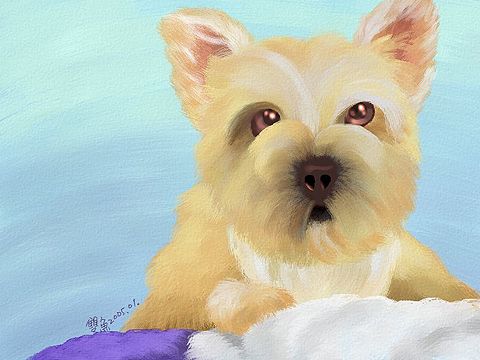
的彩繪工具很多種樣式,此範例說明如何使用基本「Oils」油畫筆刷工具,並利用「Brush
setting」面板加以修改,設定出屬於自己的筆刷並且完成一幅作品。
|
|||||
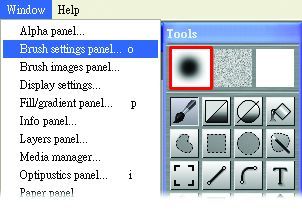
筆刷設定1. 首先開啟「Brush setting」面板。若開啟 Dogwaffle 時沒有開啟「Brush setting」面板,可以選擇功能表「Windows -> Brush setting panel...」或是在 Tool 面板上的 「Current Brush(目前筆刷)」,上按下滑鼠左鍵,都可開啟「Brush setting」面板如圖 1。
|
|||||
|
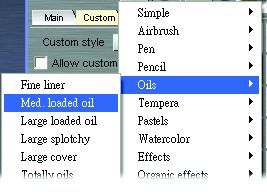
2. 選擇彩繪筆刷中「Oils / Med. loaded oil」筆刷樣式,如圖 2。這是為了等會設計的自訂筆刷可以擁有「Oils / Med. loaded oil」筆刷樣式的特性。
|
|||||
|
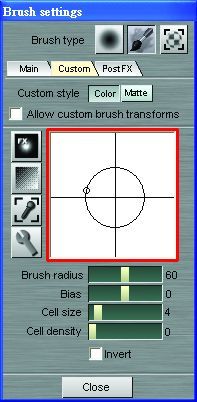
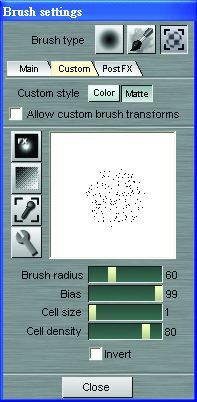
3. 在「Brush setting」面板上選擇「Custom」標籤,在空白的顯示區中按下滑鼠左鍵會出現如圖的圓形直徑,如圖 3,直徑大小可以拖曳滑鼠更改。放開滑鼠所顯示的就是屬於自己的筆刷樣式的直徑大小。
|
|||||
|
4. 放開滑鼠所顯示的雖名為「自己的」筆刷樣式,但是還是不夠「特別」,接下來試試更改其他數值,如圖 4。
|
|||||
|
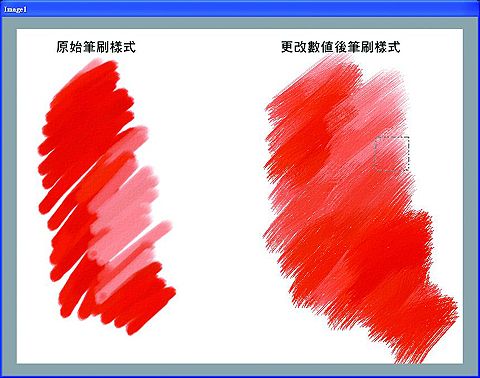
5. 原始筆刷與更改數值後筆刷樣式差別,如圖 5。
|
|||||
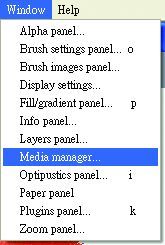
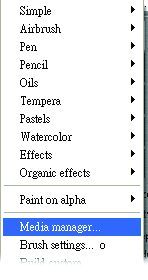
儲存自訂筆刷6. 選擇功能表「Window / Media manager」,如圖 6a,或者在自然彩繪工具上按滑鼠右鍵,選擇「Media manager」,如圖 6b,開啟「Media manager」面板。
|
|||||
|
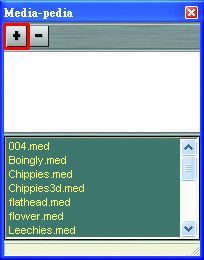
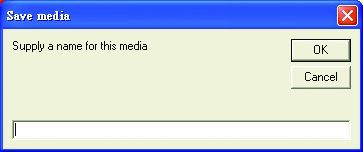
7. 「Media manager」上有個「+」,如圖 7a,點一下會出現「Save media」的對話方塊,如圖 7b。
|
|||||
|
8. 在「Save media」對話方塊上填上設定的筆刷名字,按下「ok」即完成筆刷的儲存。
9. 之後需要使用此筆刷,只要開啟「Media manager」面板,選擇筆刷的名稱就可以使用。 |
|||||
|
|
|||||
|
資料整理:仕冶資訊技術服務小組 |
|||||