Project Dogwaffle 快速入門資料整理:仕冶資訊技術服務小組 |
|
| Page:1-1 |
適用版本: Dogwaffle2+ |
|
|
|
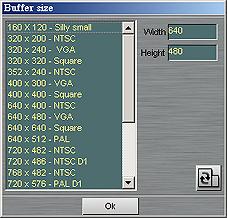
介面1. 安裝完成 Priject Dogwaffle (以下簡稱 Dogwaffle) 後,可以從 Windows 的開始功能表找到 Project Dogwaffle 的項目,開啟程式。首先會出現一個 Buffer size 的面板,如圖 1,詢問您的工作區尺寸。若是要自定尺寸的話,可以從 Width 與 Height 處設定。
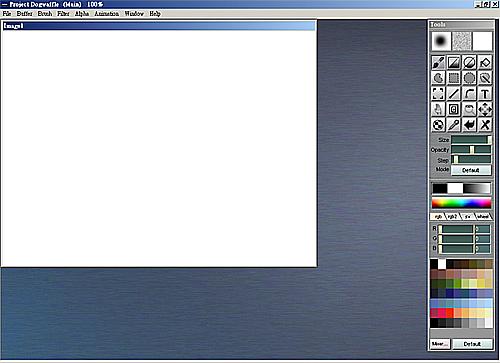
2. Dogwaffle 的程式開啟後如圖 2,分別為功能表、工作區 (畫布) 與 Tool 面板。此時可以在畫布上繪畫,其預設的畫筆是噴槍筆刷 (Airbrush)。
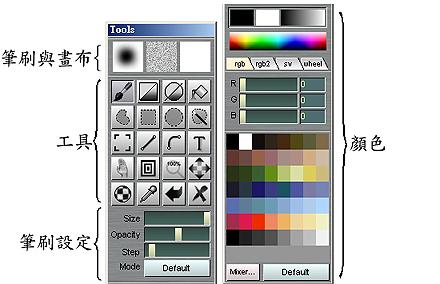
3. 首先介紹與繪圖工作上息息相關的 Tool 面板,如圖 3 (該面板尺寸較長,在此分為二段)。分別為幾個區域,從上到下為:顯示筆刷與畫布、工具、筆刷設定、顏色選擇等區域。
|
|
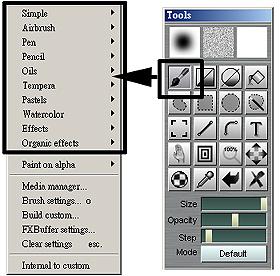
自然彩繪筆刷工具4. 這是最基本的繪圖工具,可以從 Tool 面板中的 Natural paint tools 上按下滑鼠右鍵可開啟快顯清單,如圖 4 框取處,有 10 種不同的筆刷,每一筆刷又有不同的選項,總計有上百種的自然彩繪筆刷可供選擇。 自然彩繪筆刷:簡易 (Simaple)、噴槍 (Airbrush)、鋼筆與原子筆 (Pen)、鉛筆與碳筆 (Pencil)、油畫 (Oils)、廣告顏料與蛋彩 (Tempera)、粉彩蠟筆 (Pastels)、水彩 (Watercolor)、特效 (Effects)、傳統特效 (Organic effects)。
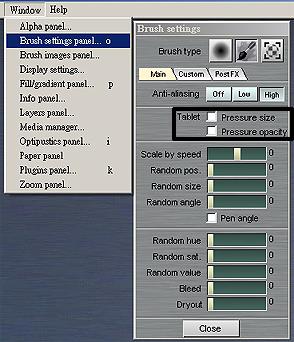
5. 與筆刷息息相關的工具為 Brush settings panel 面板,如圖 5,可以從功能表 Window -> Brush settings panel 或是按下鍵盤快速鍵 o,也可以從圖 4 的快顯清單中選擇。 Brush settings 面板:許多筆刷上的設定與特效,以及自定筆刷...等功能,所有的筆刷在設定後又變成一種新的筆刷,隨著您的創造,Dogwaffle 所提供的筆刷效果可以有無限多的可能,我們將在其他的單元內說明筆刷面板內的設定。
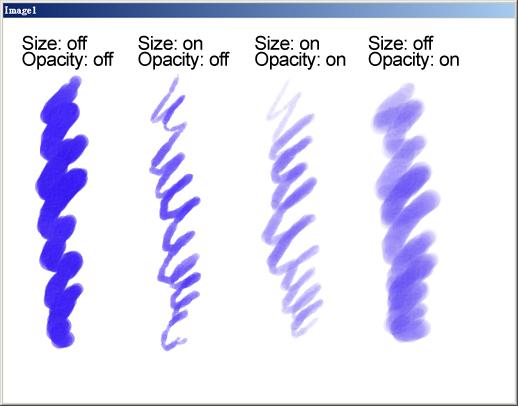
6. 繪圖板 (Tablet) 選項:對於許多專業的使用者而言,都有具壓力筆效果的數位繪圖板,在 Brush settings 面板內的 Main 標籤可以幫我們設定壓力筆的效果,效果如圖 6。
|
|
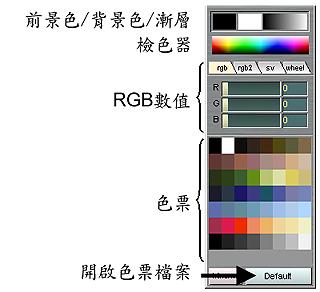
顏色選擇當您選擇了筆刷之後,接下來就是顏色的選擇了。雖然 Dogwaffle 提供了許多的顏色調整方式,本處僅就基本的使用方式說明。 7. 在顏色選擇的區域最上方,有兩個色塊,左邊的色塊為前景色 (主色,Primary paint color),右邊的色塊為背景色 (次色,Secondary paint color),如圖 7。建議的操作方式如下:
8. 您是否已經開始進行塗鴉了呢? 接下來說明幾個 Tool 面板常用的工具,如圖 8。
|
|
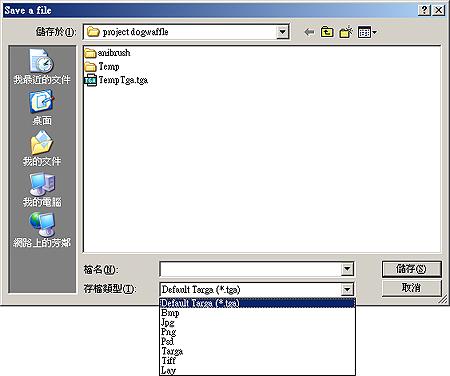
檔案開啟與儲存9. 功能表 File->Save,可開啟 Save a file 對話框,如圖 9。儲存您的工作與檔案,存檔類型選單中可以選擇不同的檔案類型,*.lay 為 Dogwaffle 的工作檔,包含階層、動畫...設定;其他的 Targa、Bmp、Jpg、Png、Tiff 都是影像檔案格式,還有 Adobe Photoshop 的 Psd 檔案。
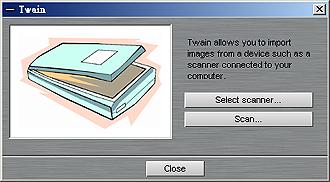
10. 若是您習慣先用紙張作為草稿的畫,可以利用 Dogwaffle 作為著色的工具,可以從 功能表 File->Twain 開啟掃描器畫面,如圖 10,將圖片掃進 Dogwaffle 之中。
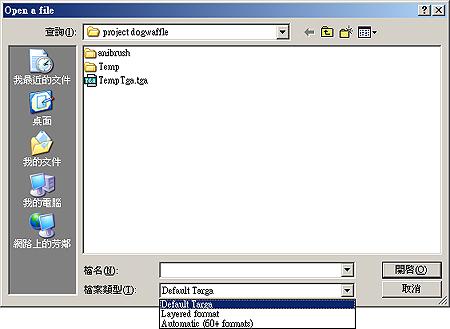
11. 同樣的,若是希望在其他數位影像上加工的話,可以選擇功能表 File->Open,可開啟 Open a file 對話框,如圖 11。從檔案類型清單中選擇各種影像檔案格式。
|
|
| Ok,以上的內容已經大致的說明了常用的 Dogwaffle 基本工具,現在您可以上路體驗 Dogwaffle 強大的自然彩繪的能力了。 | |
|
|
|
|
1•我要發表意見 |
|
|
資料整理:仕冶資訊技術服務小組 |
|