如何產生動作─行走產生器

Page:1

發表日期:1999/7/22


Life Forms產生動作有四種方法,其中之一為利用內建行走產生器(Walk Generator)來達成,本文即針對行走產生器探討。

  1. 建立一個新動畫
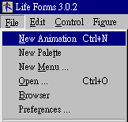
    要建立一個新動畫,請按下「File」功能表的「 New Animation」選項。

pic1.jpg (14186 bytes)   pic2.jpg (10885 bytes)

  1. 輸入人體模型
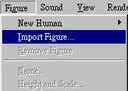
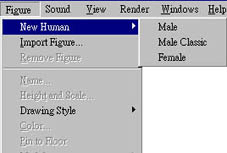
  2. 在利用行走產生器前,必須要有一3D人體模型,我們可以載入其他動畫軟體所作的模型或使用內建的模型。要載入模型檔可以選擇「Figure」功能表的「Import Figure」選項;若要載入內建的模型請選擇「Figure」功能表的「New Human」選項。

    pic3.jpg (10403 bytes)         pic4.jpg (13840 bytes)

    載入模型檔               使用內建人體模型

  3. 開啟行走產生器
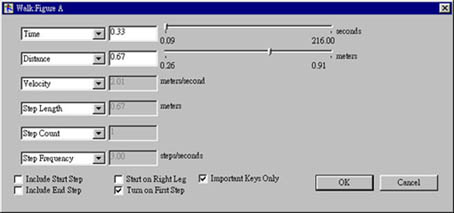
  4. 行走產生器將人體走路分成六個參數

    • 行走時間 (Time),單位:秒

    • 距離 (Distance),單位:公尺

    • 行走速率 (Velocity),單位:公尺/秒

    • 步伐長度 (Step Length),單位:公尺

    • 行走次數 (Step Count)

    • 行走頻率 (Step Frequency),單位:行走次數/秒

    雖然有六個參數,但我們同時最多只要輸入3個參數即可,因為參數本身是有相關聯的,沒必要全部輸入。譬如"距離" 輸入 "5"、"步伐長度"設為 " 0.75" 公尺,只要這兩個參數電腦就會計算出時間、行走次數、行走頻率、速率。

pic5.jpg (19476 bytes)

行走產生器面板

  • Include start step:從站立姿勢開始
  • Include end step:結束於站立姿勢
  • Start on Right Leg:以右腳踏出第一步
  • Important Keys Only:會產生較少的關鍵畫面,關鍵畫面之間過程Life Forms會模擬。從時序視窗(TimeLine Window)可看出
  1. 播放動作
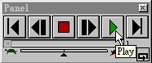
  2. 輸入參數之後請按「OK」按鈕,然後點選舞台視窗(Stage Window),再按下面板(Panel)的 「Play 」按鈕,就可以看到結果。

    pic5_1.jpg (10070 bytes)

    如果想看著色後的動畫,請選擇「 Windows 」功能表的「Rendered 」選項,會開啟著色視窗,再按下面板(Panel) 的「Play 」按鈕的就可以看到了,由於 Life Forms 的著色功能只是提供即時著色效果,建議使用其他的動畫軟體來著色。

  3. 變更模型繪製樣式
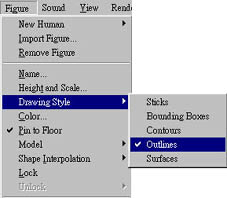
  4. 在舞台視窗(Stage)中為講求速度,內定以簡單輪廓線(Outlines)來顯示,若場景中模型太多,以 Outlines 模式可能也太慢,所以您可以選擇更簡單的模式。要設定模型的繪製樣式請選擇「Figure」功能表的「Drawing Style」選項。

pic6.jpg (16698 bytes)

選擇顯示方式

Life Forms 五種繪製樣式:

  • Sticks:條枝狀
  • Bounding Boxes:盒狀
  • Contour:等高線
  • Outlines:輪廓線
  • Surfaces:外觀