| Life Forms產生動作有四種方法,其中之一為利用外部動態捕捉資料(Motion
Capture Data)套到符合Life Forms規格模型上來使用。 人的動作並不是單純走路而已,在動物界中人算是動作姿式最複雜了,除了生活所必需動作外如走路、跑步、打架等,尚包含其他動物所欠缺的娛樂動作(打籃球、網球、溜冰)、搏擊動作(空手道、抬拳道、柔道)、跳舞動作(芭蕾舞、迪斯可、霹靂舞)、...,所以利用Motion
Capture System(動作捕捉器),捕捉人類真實動作套到模型中就是一件活生生非常完美的動畫。
但Motion Capture System設備動輒需要數百萬至千萬元都有,並不是人人均可消費得起,Life
Forms 提供有1000多組動作資料,我們可輕鬆套在模型中使用。
我們將分三個主題來解說
•使用現成動作檔來製作動畫
•合併不同動作檔
•擷取部份動作
使用現成動作檔來製作動畫
1. 開啟檔案瀏覽i視窗( Browser)
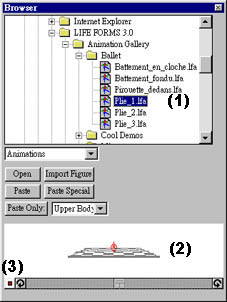
取「File」功能表中的「Brower」選項,可開啟Brower視窗,請先在檔案清單(1)點選一個動作檔(*.lfa),這個動作檔的內容就會出現在最下方的預覽區(2),如果您想要重播這個動作,可按下左下角的「播放/停止」按鈕(3)。
2.開啟選取的動作檔及其他資訊
確定您要的動作檔後,只要按下視窗中的「Open」按鈕,會將檔案在另一視窗開啟,當然也包含它的模型及動作。
如何您希望將這個動作檔套到您指定的模型,您必須先在場景中新一個模型,然後再到「Brower」視窗選取動作檔,最後按下「Paste」按鈕,即可將動作套到指定的模型。
3. 播放動作
最後按下 Panel 面板的 Paly
按鈕就可以看到結果了。
合併不同動作檔
我們接續上個說明,如果您希望再加入其他的動作,您可以這樣做,在「Browser」視窗中找到第二個要套用的檔案,然後再貼到第一個動作的後面即可,以下是詳細步驟。
1. 使用時序視窗(Timeline Window)
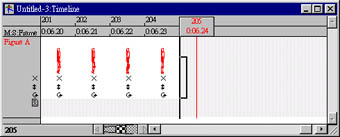
當您在製作上面這個範例時,應該會開啟一個 「TimeLine」
視窗,「TimeLine」 視窗記錄著第一個動作檔的所有關鍵畫面,請按下Panel
面板的「Last button」按鈕  ,會跳到最後一格的關鍵畫面,請在最後一格的下一格按一下滑鼠。 ,會跳到最後一格的關鍵畫面,請在最後一格的下一格按一下滑鼠。
2. 選取要套用的動作檔
請再到「Browser」視窗中找到個要套用的檔案
(mt5948 Kick Fly Spin.lfa 這是一個後迴旋踢的動作),然後按「Paste」按鈕。
3. 播放動作
最後按下 Panel 面板的 Paly
按鈕就可以看到結果,當第一個動作完成後,Life Forms
會自動串連第二個動作,不會有斷層的感覺。
4. 動作細部調整
如果二個不同動作之間會出現不順的現象,您可以兩個不同動作之間的接縫處加一些空格,以改善不平順的現象。
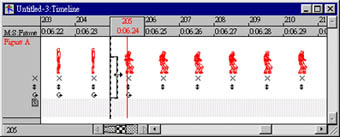
有關 TimeLine 中關鍵畫面操作說明,我們會另闢單元說明之。
擷取部份動作
另一個組合動作的方法,是重組選取的連結,譬如,從舞蹈動畫複製手的動作到另一舞蹈動畫,或複製打鬥人物的拳擊動作到坐下的人物。
在此我們先使用行走產生器,製作一段人走路的動畫。接下來,我們將展示如何貼上示範動畫內手的動作到您的動畫,成為走路姿勢不變,而上半身是另一動畫的動作。
請在走路的TimeLine 視窗中點一下任一個關鍵畫面,
1.開啟Brower視窗
在視窗的檔案清單中選取一個動作檔( Plie_1.lfa
芭蕾舞動作)。
2.選取要套用的部位
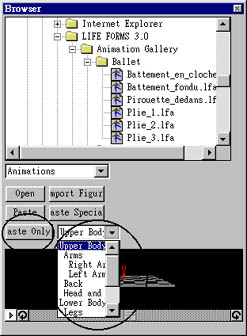
從視窗下方的選單中選取「Upper Body」,再按下「Paste
Only」按鈕,請注意您的動畫已加入了 Plie_1.lfa
手的動作。只要按下「Panel」控制面板的「Play」按鈕就可以看到上半身是芭蕾舞動作,而下半身是走路動作。
如果您是要套用下半身的動作,您必須在選單中選取「Upper
Body」。
其他說明
•Import Figure
選擇「Import Figure」按鈕,只貼檔案中的模型,而不包含動作。
•Paste Specia
選擇「Paste Special」按鈕,會另外開一對話方塊,主要作一些細部調整,或載入的模型與Life
Forms規定不吻合,可在此選擇對應或調整角度。
|