發動 trueSpace 進入 3D 插畫的引擎

發動 trueSpace 進入 3D 插畫的引擎 |
|
||||||
一、參加資格歡迎所有對設計創意繪圖有興趣的朋友們,不管您是新加入或已經是熟悉 trueSpace 的老手,讓我們一起「發動 trueSpace 進入 3D 插畫的引擎」。
|
|||||||||||
|
|
|||||||||||
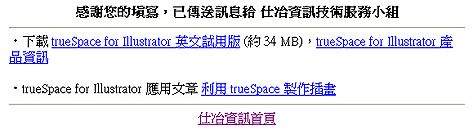
二、下載試用版步驟1. 直接連線至「下載 trueSpace for Illustrator 試用版表單」填寫下載表格之後,並按下送出。 2. 在接下來開啟的訊息中,點選 "下載 trueSpace for Illustrator 試用版" 的連結,按滑鼠左鍵點選即可,若您有啟動續傳軟體等工具,建議關掉,否則可能無法正常下載。
3. 設定好下載位置,下載完成之後您的電子郵件信箱 (剛剛填寫表單所留下的電子郵件信箱) 將會收到試用版安裝序號。
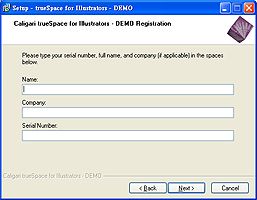
4. 執行 tSiSetupDemo.exe 按照步驟進行安裝動作,輸入序號等等,即可完成安裝動作。
|
|||||||||||
|
|
|||||||||||
三、執行 Caligari trueSpace for Illustrators 並產生 *.psd 檔案1.點選 "Caligari trueSpace for Illustrators - DEMO" 執行 Caligari trueSpace for Illustrators 軟體。
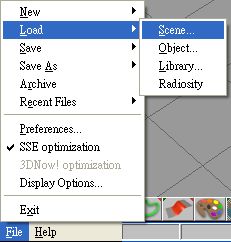
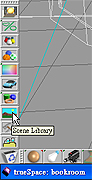
2. 進入軟體之後若您不熟悉 trueSpace 的使用方式,只要點選左下角的功能表 -- File \ Load \ Scene,開啟 "Load Scene" 對話方塊,開啟 *.scn 的 檔案;或者選擇場景資料庫 ("Scene Library" 左下角直立式工具列右上往下數的的第 8 個,容後詳述)。
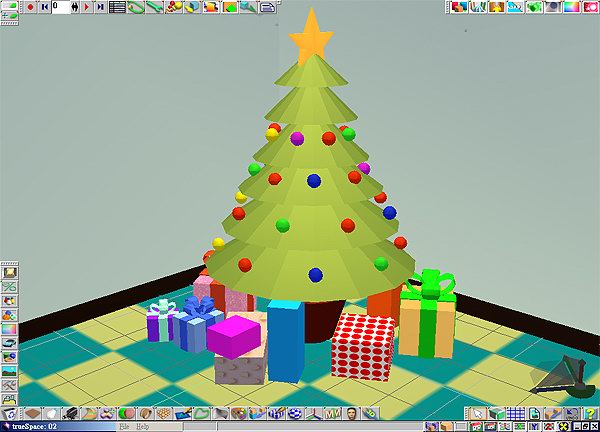
3. 開啟檔案後如圖 (使用我們為您準備的資料庫 )。
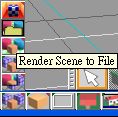
4. 不論您是自己設計的場景或者使用現成的場景,按下Render Sence to File (在螢幕檢視工具的最右邊,按著滑鼠不放可開啟其他相關工具,是由上數下第2個)。
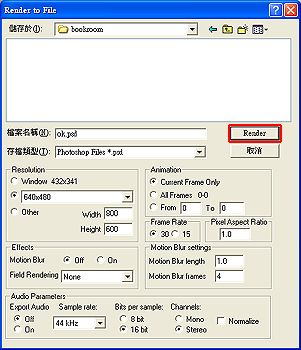
5. 開啟了"Renderto File" 對話方塊,設定儲存格式為 *.psd,存檔位置,您可自行設定 resolution (解析度大小),按下 Render 按鈕。
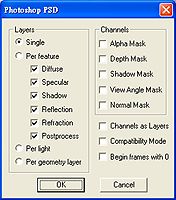
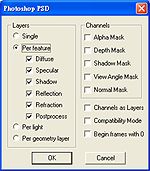
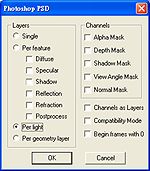
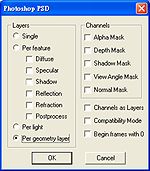
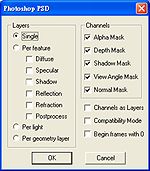
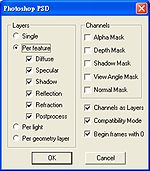
6. 會再開啟一個 Photoshop PSD對話方塊,設定好您需要的方式按下 OK 即可,請參閱相關匯出 Photoshop PSD 說明。
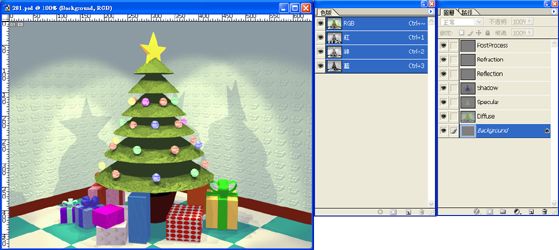
7. 輸出完成後您可以到 Photoshop 開啟您剛剛儲存的檔案,在 Layers (圖層面板) 即可看到檔案效果。
|
|||||||||||
|
|
|||||||||||
四、寄出作品填上相關資料敬請將您的輸出為 Photoshop PSD 檔案格式,請寄回 PSD 檔案,即可參加我們的抽獎活動 (本活動已結束)。 請注意:
|
|||||||||||
|
|
|||||||||||
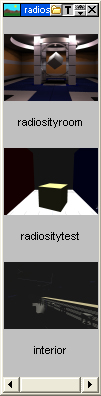
五、附註載入場景資料庫方法1. 點選場景資料庫 (Scene Library),會開啟場景資料庫。您可以下載我們為您所準備的資料庫 sharelibrary.zip (約 13 MB,部分場景較為精緻在開啟與著色時需要較多的時間,top3online dl),並將其解壓縮至 trueSpace for Illustrator 安裝目錄內 \Library\ 資料夾之內。
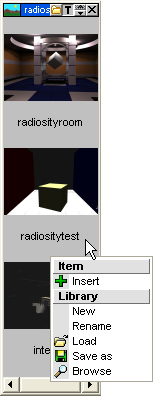
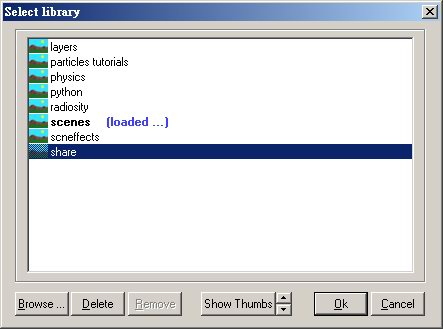
2. 在資料庫任意地方按下滑鼠右鍵,可開啟資料庫的快顯工具清單,如上圖右。 3. 選擇 "Library->Load" 來載入新的資料庫,同時開啟 "select library" 對話框。此時您可以看到安裝目錄內的場景資料庫,選擇 "share" 資料庫 (在前步驟中所放在 \Library\ 目錄內的檔案)。
請注意:若是您並未將下載的資料庫放在 trueSpace 所屬的安裝目錄內的話,可以按下 "Browse" 按鈕,手動的方式找尋資料庫的位置 (*.scl 的檔案)。 Photoshop PSD 對話方塊設定根據 Photoshop PSD 對話方塊不同設定將產生不同模式的 *.PSD 檔案。
|
|||||||||||