自訂分子型態
1. 首先我們利用 Photoshop 做了幾組文字,其製作方式在此並不多言,其主要是:
   
文字效果
a. 128*128 pixels,雖然在 illusion 2.0 中可以使用自訂的方式,但我還是建議各位使用正方形的尺寸。
b. 有 Alpha Channel 的 Targa 檔案,你也可以使用單色的方式來去背。
c. 文字的部分,我有加入 Filter\Blur\Motion Blur 讓邊緣稍微的模糊話一點。
d. 存成連續編號,illusion 對於連續編號的檔案會自動的抓取。
2. 在前述的對話框的Particles標籤中選擇Change Shape標籤,如圖6a。首先更改的是 bright 的分子。
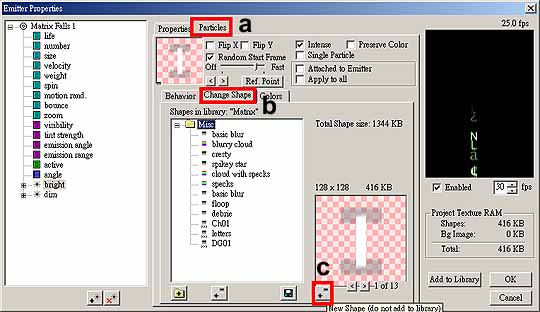
圖 6
3. 點選 New Shape 的按鈕,如圖 6c,在開啟的對話框中,找尋到檔案的位置,你指需選擇連續編號的第一個檔案即可。
a. 接著 illusion 會詢問你是要使用連續的圖檔,選擇 ”是”,如圖7。
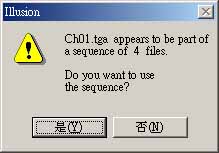
圖 7
b. 接著會開啟 Particle Shape Import Option,如圖 8
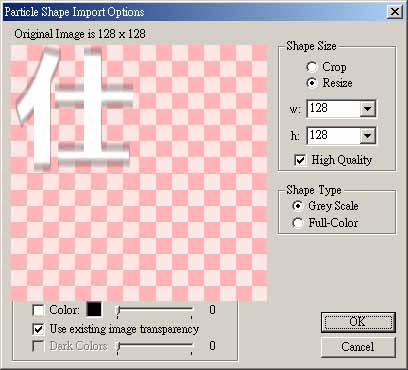
圖 8
Shape Size\Crop :你可以自行剪裁圖檔,取其所需的位置。
Shape Size\Resize :你可以自行設定圖檔尺寸,並於下方的 w 及 h 處設定。Illusion 最佳使用的檔案尺寸為 16 的倍數,如 16、32、64、128、256….等。
Shape Type\Gray Scale 或 Full Color :選擇為灰階或全彩。
Color :若是分子影像檔案沒有 Alpha Channel,你可以指定顏色做為透明。
Use existing image transparency :若是影像本身帶有 Alpha Channel 的話,此選項會自動核取。
Dark Color :若是您選擇 Full Color 的話,可根據顏色彩度進行透明處理。
c. 最後按下OK選項
d. 接著會出現 Omage Sequence frames 面板,如圖 9。這是詢問您連續的影像檔案間,是否需要間隔。正常的狀態下是選擇 0。
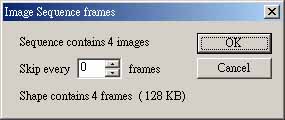
圖 9
4. 我們就已經更改了分子的型態,如圖10。
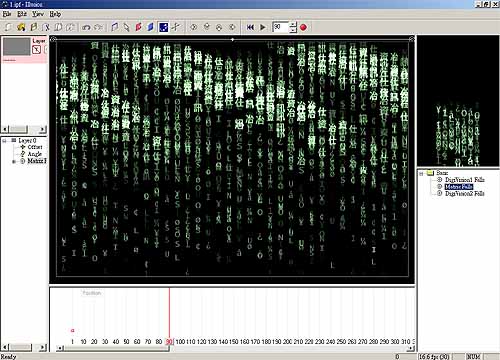
圖 10
5. 我們可以從圖中很明顯的看出,較明亮且速度較慢的新分子集中在上半部 - bright,而較暗的且速度較快的分子 – dim 已經佈滿整個畫面。在接下的內容中我們將說明如何調整。
|