|
|
|
Illusion 應用—彗星撞地球作者:林志成 |
|
| Page:2-4 |
適用版本:illusion |
|
|
|
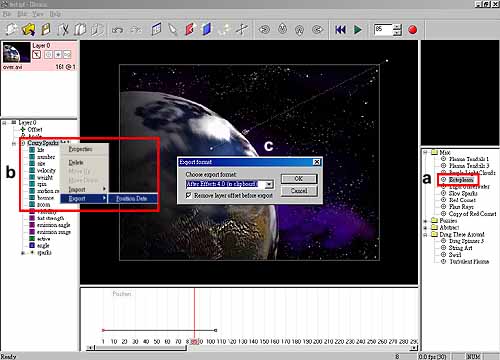
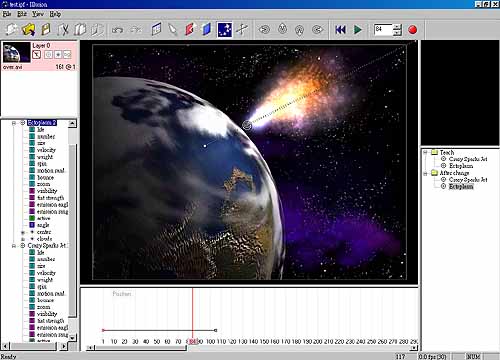
複製 Emitter 路徑8. 現在整體看看,總覺得缺少了些什麼,啊!原來是彗星的前端太尖了,看起來不像,而且沒有彗星那種噴冰霧的感覺,便再找一個適合的分子加上去,這次選的是 Ectoplasm,如圖 7a。
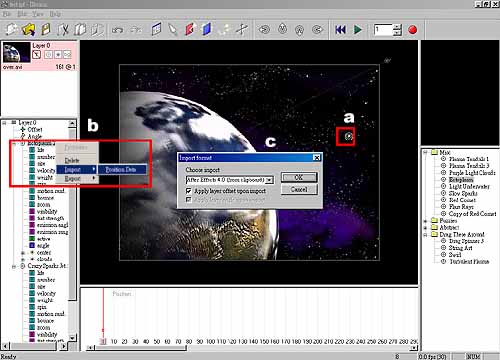
圖 7 複製路徑 9. 因為 Ectoplasm 的部分要與 Crazy Sparks Jet 1 的動畫路徑相同。請將畫格調至第 1 格,然後在 Crazy Sparks Jet 1 按下滑鼠右鍵選擇 Export>>Position Data,如圖 7b。此時會出現 Export format 對話方塊,再選擇 After Effects 4.0 (to clipboard) 按下OK,如圖 7c。 請注意 : 此時會將 Crazy Sparks Jet 1 的關鍵畫面及位置都暫存在剪貼簿 (Clipboard) 中。在 illusion 中,若是要將 Emitter 複製相同路徑的話,可以使用此方法。 10. 點選 Library Window 的 Ectoplasm,並在畫面的隨意一處點一下,如圖 8a。將滑鼠移到 Hierarchy Window 的 Ectoplasm 2 按下滑鼠右鍵選擇 Import>>Position Data,如圖 8b;此時會出現 Import format 對話方塊,再選擇 After Effects 4.0 (to clipboard) 按下 OK,如圖 8c,如此一來Ectoplasm 2 便會跟著 Crazy Sparks Jet 1 的路徑走。
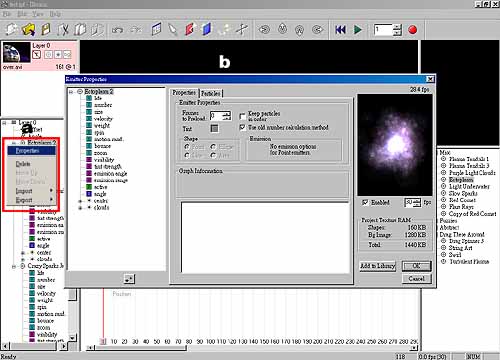
圖 8 貼上路徑 11. 撥放之後覺得似乎沒多大的改變,所以要再改變一下分子的屬性,到 Hierarchy Window 的 Ectoplasm 2 按下滑鼠右鍵選擇 Properties,如圖 9a。便會出現 Emitter Properties 對話方塊,如圖 9b。
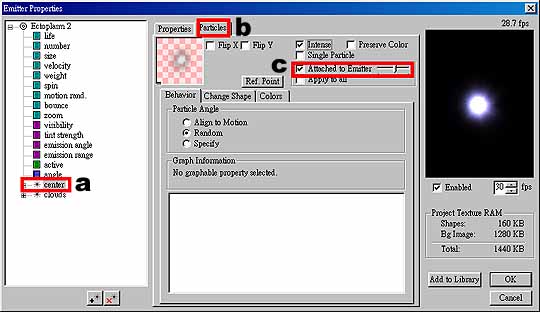
圖 9 12. Ectoplasm 是由二組分子 center 及 clouds 所構成的,點選其中的 center,如圖 10a,並將 Particle 標籤的 Attached to Emitter 選項打勾,此時會出現一個調整器,將它調到大約中間的部分,如圖 10b 及 c;按下 OK 撥放一次看看,這時感覺是不是好了一點?
圖 10 13. 之後只要再依照之前的步驟去調整 zoom 及 life 便算大公告成了,如圖 11。
圖 11
(本文刊載於仕冶資訊 trueClub 中) |
|
|
|
|
|
資料整理 : 仕冶資訊技術服務小組 |
|
|
|
|