|
|
|||||||||||||||||||||||||
Emitter 及 Particle 的參數調整概論(3)Emission Angle、Emission Range、Angle資料整理 : 仕冶資訊技術服務小組 |
|||||||||||||||||||||||||
| Page:1-1 |
適用版:illusion+ |
||||||||||||||||||||||||
|
|
|||||||||||||||||||||||||
請下載範例 Emitter 檔案 illusion_03.iel (22K)
前言今天介紹的這 3 個參數都是屬於 Emitter 的,比較單純。 這 3 個參數與 Emitter 的形狀 (Shape) 有關,所以我們複習一下: Particle﹙分子﹚是 illusion 的最小單位,每個分子都有自己的形狀,多個分子組合成 Emitter,Emitter 在噴射時也有4種形狀可供選擇,點﹙Point﹚、Line﹙線﹚、圓﹙Ellipse﹚、矩形﹙Area﹚,如圖 1。
Emission Angle (噴射角度)、Emission Range (噴射範圍)前面提到 Emitter 噴射有 4 種形狀,Emission Angle、Emission Range 只能用於 Emitter 形狀是 "點"﹙Point﹚。 當 Emitter 以「Point」形狀噴射,內定是以 360 度範圍噴出,調整 Emission Angle,會將整個畫面變換角度,配合「Show Particles」較易看出。
Emission Range 是調整噴射範圍﹙圖 2﹚,範例中以 60 度範圍噴射,再來選擇Emission Angle來控制角度。﹙圖 3﹚ 將噴射範圍侷限,再將角度控制,很容易製作出「水管噴水」、「抽煙」、「火山爆發」、「飛機、彈引擎噴射」的效果。
Angle (畫面角度)Angle 適用於 Emitter 形狀是「Line」、「Ellipse」﹙包含圓形﹚、「Area」,很容易看出結果,為了前後對照我們會用到工具列上「Show Particles」功能,如圖 4。
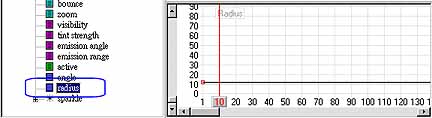
請將範例 Emitter「Sparkle_Ellipse」加入舞台視窗中,該 Emitter 設定以「圓形」噴射,所以階層視窗多一個參數「Radius」﹙圖 5﹚,如果變更成"橢圓"則會多 2 個參數「x Radius」、「Y Radius」。
我們立刻「Play」到第 10 格,再調整 Angle 看有何變化,如圖 6。
Angle 只是將整個畫面換個角度,跟「Spin」﹙旋轉﹚完全不同,當然兩者混合使用,也不錯。 透過 Angle 可製造「銀河系旋轉」、「風吹動效果」。 至於 Emitter 形狀是「Line」及「Area」與 Angle 搭配效果,請參考範例「Sparkle_Line」、「Sparkle_Area」。 圖五 圖六 分析對於這3個參數作一表以供參考:
|
|||||||||||||||||||||||||
|
|||||||||||||||||||||||||
|
其實Emission Angle/Range,硬要用於Emitter形狀為Line、Ellipse、Area也可以,但幾乎沒什麼變化,用跟沒用一樣。 結論以後撰寫文章,都儘量附一些簡單Emitter供各位參考,為單純起見只調整文章中所提到參數,讀者可試著多種參數混合,常會有出人意料之外效果。
|
|||||||||||||||||||||||||
|
|
|||||||||||||||||||||||||
|
資料整理 : 仕冶資訊技術服務小組 |
|||||||||||||||||||||||||
|
|
|||||||||||||||||||||||||