|
|
||
Illusion 影像特效圖層應用與模板效果本文原刊載於亞洲錄影世界 113 期 (2001 9~10 月、雙月刊) 作者:仕冶資訊技術服務小組 |
||
| Page:1 |
適用版本:illusion2+ |
|
|
|
||
其實 illusion 也可以與一般的影像處理軟體般,有圖層的觀念。在本篇文章內我們將為您介紹 illusion 圖層的應用及圖層模板 (Stencil) 的效果。
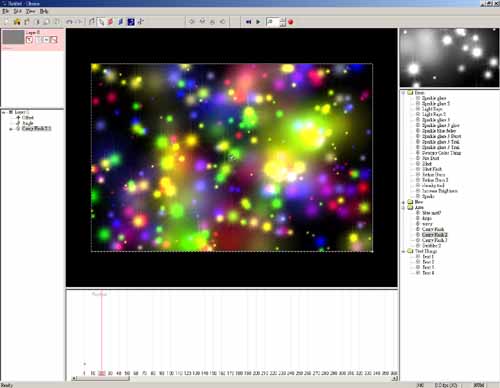
背景透明原則上此種方式必須使用二層的圖層,Emitter 放置在下層的圖層上,然後再將上層的圖層設定透明 (Alpha Channel)。 •在 illusion 中選擇加入一組矩形噴發的 Emitter,其效果如圖 1。
•在左上角圖層設定上按下滑鼠右鍵,從快顯清單中選擇加入一層新的圖層 (New Layer),如圖 2;並在新加入的圖層上選擇背景圖片 (Background Image),如圖 3。
|
||
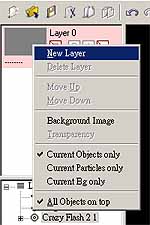 圖 2 : 加入新圖層 |
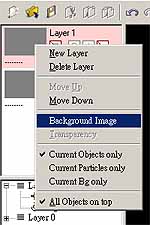 圖 3 : 設定背景影像 |
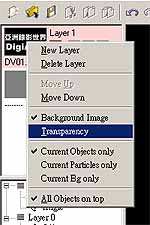 圖 4 : 設定影像透明度 |
|
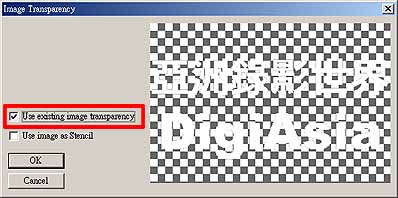
•在本層的圖層設定上按下滑鼠右鍵,從快顯視窗中選擇透明 (Transparency),如圖 4。可開啟 Image Transparency 對話框,可以選取顏色進行去背,但是此處我們選擇使用既有的透明效果 (Use existing image transparency),如圖 5。別忘記將本圖層設定上的 T 上的斜線,再其上點一下開啟透明效果。
•本張圖片我們已經先用影像處理軟體製作,將背景影像設定為透明 (Alpha Channel),圖中黑色背景的部分為透明,白色的文字為不透明,如圖 6。
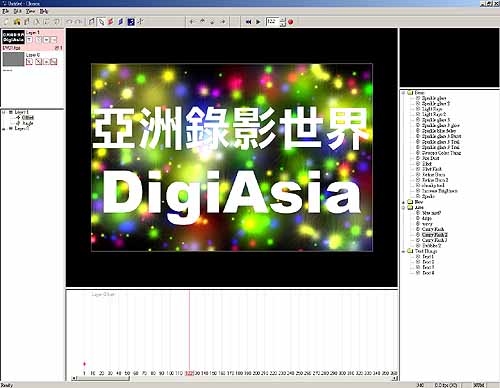
• 結合後的影像,如圖 7。
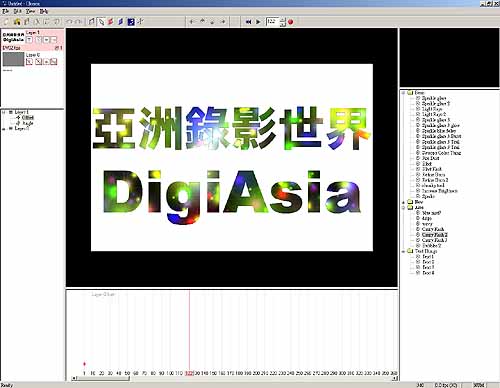
Emitter 是從最上層的 Alpha Channel中 透出來。這是一般的效果。 主題透明 (Stencil)• 另一種的方式為圖層的 Channel 設定在主題物上,本例中是在文字上,文字為透明 (Alpha Channel),而背景為不透明,如圖21,文字 (黑色) 的區域為透明,而背景 (白色) 的部分為不透明。 • 結合後的影像,如圖 8。
•文字的部分可以透出下層的 Emitter 效果,但是不透明的地方完全的遮住下層的圖層,如圖 9。
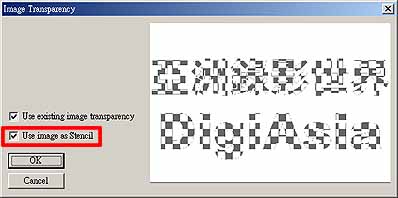
基本上來說,這二種效果製作上是一樣的,只是一個是背景透空、一個是文字透空。下面來看看 illusion2.0 的影像模板效果。 影像模板光是看前面的效果,並沒有什麼特別的地方。illusion 有另一項體貼的設計,就是影像模板的使用。 • 刪除掉上層圖層。現在我們可以為本層圖層加入上例中的影像檔案(主題物為透明),設定圖層的透明度,並使用模板的效果,如圖 10。
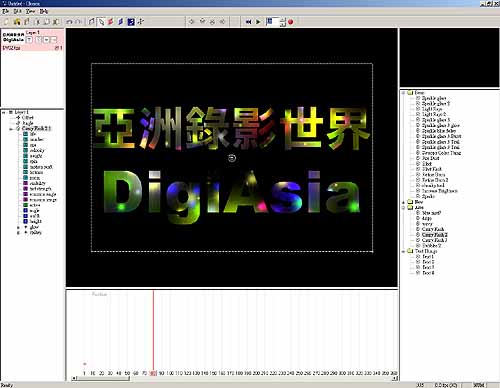
• 模板的效果並不若上述的二種方式 Emitter 必須在下層,分子是經由圖層中透明的地方透出來。現在Emitter必須位於啟用模板效果的圖層,同時啟用模板效果的圖層的 Channel 必須在主題物上,如同前一種方式。 •結合後的影像,如圖 11。
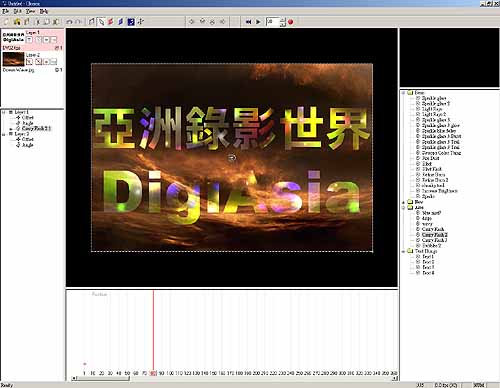
• 加入一新圖層並移到 (Move Down) 影像模板的圖層下,結合後如圖 12。不錯吧!!事實上 Layer1 的背景還是透明的 (可透出背景的夕陽圖片),而 Emitter 的效果從 Layer1 不透明處顯示出來。
事實上,影像模板的應用上有點像印刷的方式,Emitter 僅在具有 Alpha Channel 的地方顯示出來,但是又不會遮住下面的圖層。
|
||
|
|
||
|
1•我要發表意見 |
||
|
作者:仕冶資訊技術服務小組 |
||
|
|
||