|
|
|||||
Emitter 及 Particle 的參數調整概論(8)資料庫及檔案管理資料整理 : 仕冶資訊技術服務小組 |
|||||
| Page:2-2 |
適用版本:illusion+ |
||||
|
|
|||||
4. Particle的管理Particle 和 Emitter 管理完全相同,可變更 Particle 名稱;也可以刪除,但 Emitter 中一定要有一個 Particle,所以 Emitter 中最後一個 Particle 是無法刪除的;至於新增則是複製一個 Particle,然後我們再變更名稱,如同是一個新的。 5. 如何建立一個空的資料庫illusion 有提供很多資料庫應用,但我常用的 Emitter 分散在不同的資料庫中,能不能建立一個空資料庫,將常用 Emitter 置入,成為一個我專屬資料庫。或我修改了 Emitter 參數,但又不想回存破壞了原資料庫? 答案是可以。 illusion 並不能直接新增一個 "資料庫"﹙或說 "檔案"﹚,請依下列幾個步驟就可完成:
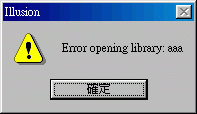
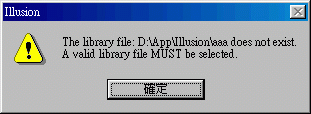
如果您利用某些方法,使資料庫清成沒有目錄,或 Emitter,導致 illusion 不正常中斷,結果無法再啟動 illusion,這是 illusion 現用的資料庫檔案錯誤,所以無法打開,不用擔心只要將該檔案刪除,再啟動 illusion 就好,這時會出現訊息 "資料庫錯誤:檔名XXX" 請按「確定」﹙圖 10﹚,再出現另一訊息「請找一可用的資料庫」﹙圖 11﹚,同樣按「確定」,再來依指示就成功啟動 illusion。
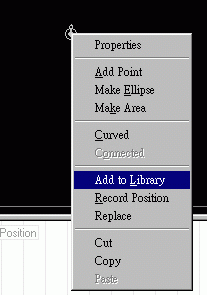
當你修改了 Emitter 的屬性或參數後,比方說你把 "Matrix Falls" 的落下文字,改為自己所需要的文字,此時你就可以將此組修改過後的 Emitter 加入到資料庫中,作為自己專屬的 Emitter。如下的步驟所述: 至於如何將「舞台視窗」中 Emitter 加到資料庫,就簡單了,只要在該 Emiiter 上按滑鼠右鍵,在快顯功能表上選擇「Add to Library」,如圖 12。
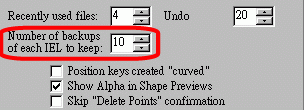
6. 系統的資料庫備份illusion 中,只要對資料庫有異動﹙新增、修改、刪除﹚,均會自動產生備份檔案,想要找回之前的檔案都沒有問題。 在功能表「View/Preferences...」可調整要備份的數量,在 "Number of backups of each IEL to keep" 欄位按上下鍵,即可調整數量,內定值是 "10",如圖 13。
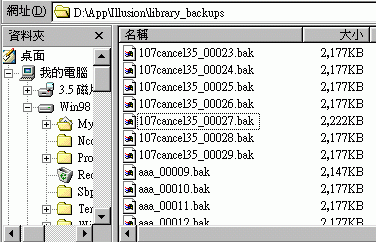
備份的檔案存放於 illusion 安裝目錄下的 "library_backups" 子目錄下,圖14。
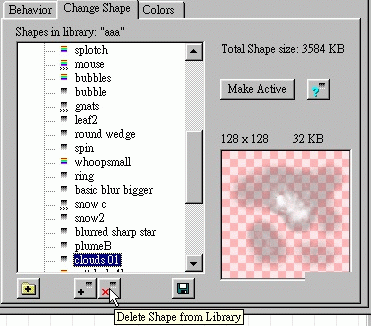
當資料庫異動會同時產生 2 個備份檔: 107cancel35_xxxxx.bak:系統自行產生,為現用檔案修改前的備份,要復原,只要將檔案變更檔名,然後將副檔名改成 "iel" 就可使用了。 filename_xxxxx.bak:為修改過後現用檔案的備份,一系列修改過全以數目字區分,只要將副檔名改成 "iel" 就可以使用了。 資料庫檔案通常容量不小,在 illusion 使用一段時間後,建議可將備份檔案刪除,以節省硬碟空間。 7. 結語資料庫管理其實和「檔案總管」類似,Emitter 可於不同目錄中拖曳,方便歸類;在同一目錄下也可用拖曳調整常用的 Emitter 放在前面或後面。 前面提到如何建立一個空的資料庫,但檔案容量為什麼沒有變多少?這是因為檔案中最佔空間的是 Particle 的圖檔,所以必須在 Emitter 屬性視窗中,選擇 Particle 頁籤,再選擇 Change Sharp 頁籤,刪除 Particle 的圖檔即可,如圖 15。
|
|||||
|
|
|||||
|
資料整理 : 仕冶資訊技術服務小組 |
|||||
|
|
|||||
|
|
|||||
 圖
12 : 將指定的 Emitter 加入資料庫中
圖
12 : 將指定的 Emitter 加入資料庫中