|
本範例將說明如何建立 5
秒循環的效果,本範例中使用的是每秒 30 格的影片速率。
步驟 1
- 開啟一個新的 150 格 particleIllusion (以下簡稱 PI)
的專案, 5 秒 x 30 格/秒 = 150 格。
- 從預設的資料庫中插入 'Meadow' 發射器 (emitter),您也可以選擇其他的發射器,但是必須是一開始
(畫格 1)
的時候並沒有任何的分子產生;也就發射器屬性中並未設定預先載入
(pre-load) 畫格數。
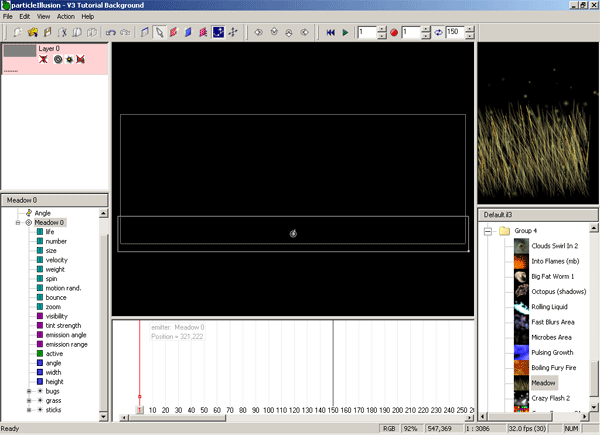
圖 1: 開啟新專案並加入 'Meadow' 發射器
- 同樣的也必須確定在畫格第 150
格時,並沒有任何的分子顯示;也就是說早在 150
格前分子就已經停止噴發了,調整發射器屬性的 number
數值、life、velocity 數值、visibility
等參數,可達成停止噴發。

圖 2: 調整數量 (number) 至 0 -> 控制分子的噴發

圖 3: 調整可見性 (visibility) 至 0 -> 控制分子的顯示
- 目前操作完成的檔案:V3 Tutorial Background (409 KB).
- 著色這 150
格,並且使用較高的品質輸出。本範例中使用連續編號的
PNG 檔案格式,並命名這些檔案為 'BG',PI 會將 150
格的動畫著色為 BG0001, BG0002 .... BG0150 等檔案。
- Render these 150 frames and keep the quality as high as possible. I have used sequenced PNG files in this tutorial and simply called the files 'BG'. PI renders the 150 frames animation to BG0001, BG0002, etc.
- 別忘記儲存 PI 的工作檔案,並保持開啟該檔案。
步驟 2
- 接續上面的操作,在 PI 的專案中建立一個新階層 (Layer1)。
- 移動 Layer 1 至 Layer 0
下方,可以從階層視窗中直接拖曳階層。
- 在 Layer 1 上按下滑鼠右鍵,從快顯清單中選擇
Background Image
- 從開啟的 Background Image
對話框中將前步驟所製作的連續編號檔案插入,Start at
project frame 設定為 1,Hold last frames 設定為 1,Sequence /
AVI 的設定:Start 為 76、End 為 150,然後按下 OK。
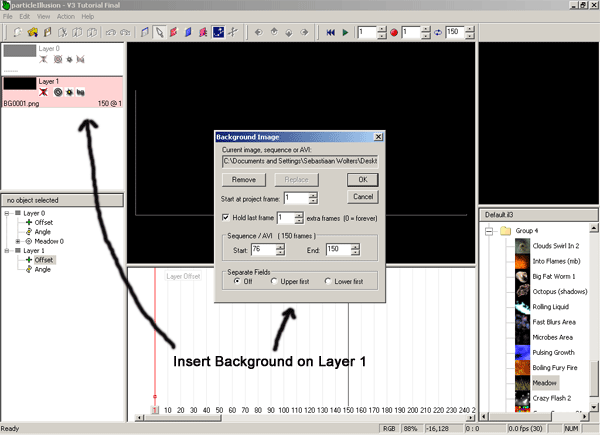
- 在 Layer 0
上重複前一步驟插入聯需編號的背景影像檔案,此處的
Start at project frame 設定為 76,Hold last frame 設定為 1,Sequence
/ AVI 的設定:Start 為 1、End 為 76,然後按下 OK。

結語
本文的作者使用一個相當巧妙的技巧製作出循環的影片或是連續圖檔,瞭解上面的應用嗎?
有點模糊的話,就讓我們為您作說明:
| |
畫格 1-75 |
畫格 76-150 |
| Layer 0 (有發射器) |
BG0076 ~ BG0150 |
沒有背景 |
| Layer 1 (沒有發射器) |
沒有背景 |
BG0001~BG0075 |
- 其中我們將第一次製作的 150
格連續編號的動畫,分成二段。
- 發射器 (emitter)
從開始靜止與最後消失這二段都沒有任何的分子,可是都由背景圖接上去了。
- 簡單來說 PI 專案中的第 150 格,已經沒有分子了,由
BG0075
顯示;接下來回到第一格時,也是沒有任何分子噴出,由
BG0076 開始顯示,很巧妙地就可以接上了。
- 其中發射器在 Layer 0 (上層),可以彌補 PI 專案中段 75
格時,背景影像完全沒有分子的效果。所以您所設定的專案總長度的
1/2 時,發射器所噴出的分子要已經到達最大的範圍。
- 其實不限定發射器,也不限定時間長短,相同的應用可以自行的加上變化。
實驗再次的證明,particleIllusion 一個字 -- 神!!
|