|
|
|
重回 101 大樓的跨年煙火現場作者:楊繼華 |
|
| Page:1-1 |
適用版本: particleIllusion3+ |
|
|
|
|
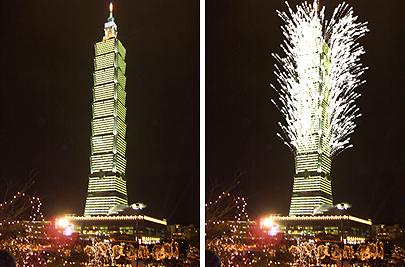
2004
年的最後一天想必很多人跟我一樣在寒風中,哆嗦著身軀,等待著那最後幾秒鐘的高潮。我想也有更多的朋友,無法親臨現場觀看,今天,就讓所有愛好
particleIllusion 的朋友們重新回到 2005 年的第一秒鐘的現場,只不過,今天不需要在冷風中打顫,今天在
particleIllusion 中重新模擬一遍。
本範例的檔案與背景圖: 101sparkles.zip (約 250 k)
|
|
|
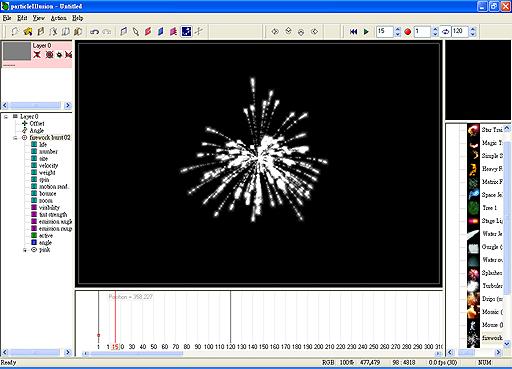
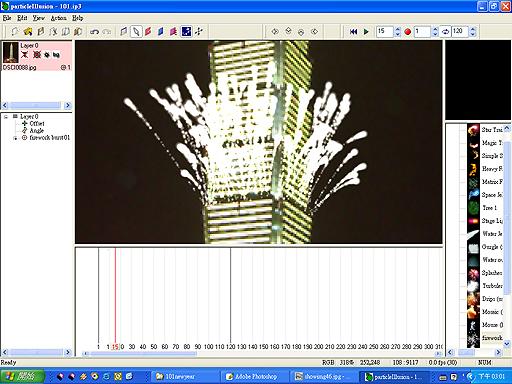
1. 首先從 particleIllusion 的資料庫中選擇一組適合的Emitter,如圖中的效果。使用
2003 年 6 月資料庫的的 firework burst。
|
|
|
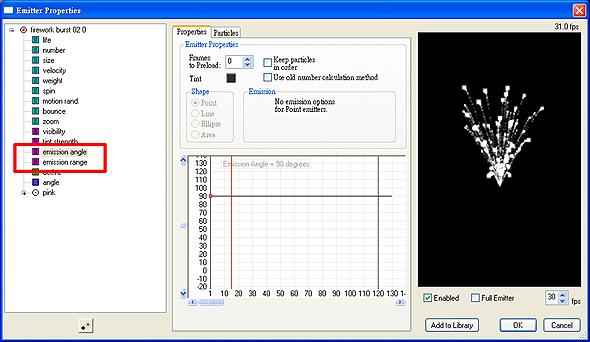
2. 因為這組 Super Emitter 是向四面八方發射的,所以先要從屬性面板中調整噴射範圍
Emission Range 為 60 度,可視情況實際發射狀況增減,若是範圍太大的話
Emitter 所噴射的方向會比較雜一點。再調整噴射角度 Emission Angle,把發射的分子朝向上。
|
|
|
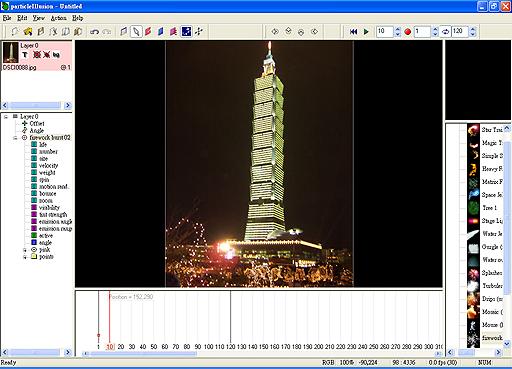
3. 接著插入背景圖,在左上角的 Layer 中設定 Background Image,並將
Emitter 的位置到適當的位置。
|
|
|
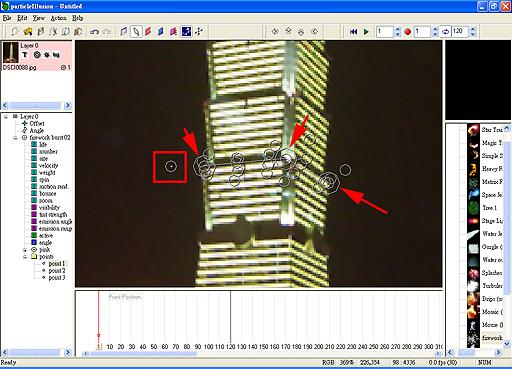
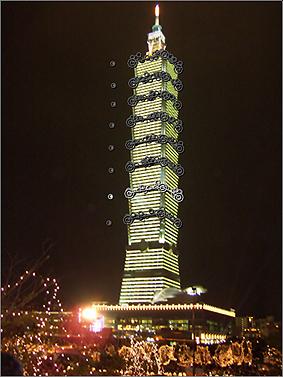
4. 將工作區的畫面拉近,並將 Emitter 的型態設定為
Line,從畫面的角度看過去大樓是直角轉角,所以加入二個點,如紅色箭頭處。框取的位置是
Emitter 的控制點,我在移動 Emitter
線段上的點的時候,特別將控制點獨立出來,拖曳此控制點可以移動
Emitter。
|
|
|
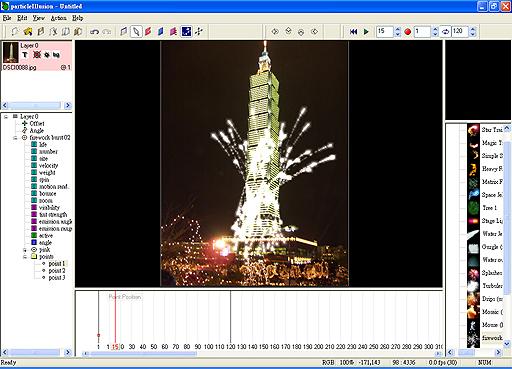
5. 先預覽一下。
|
|
|
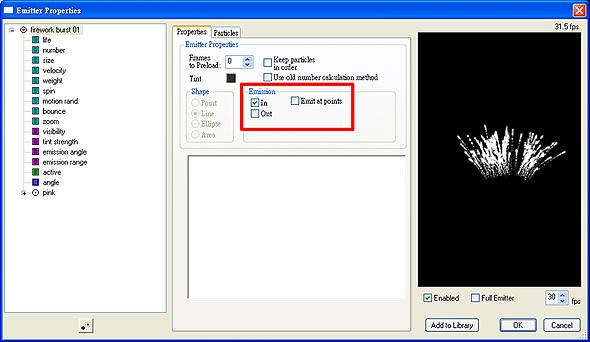
6. Emitter 是向上下噴發的,從屬性面板中設定 Emission In 跟
Out 選項,並取消核取 Emit at point 選項。
|
|
|
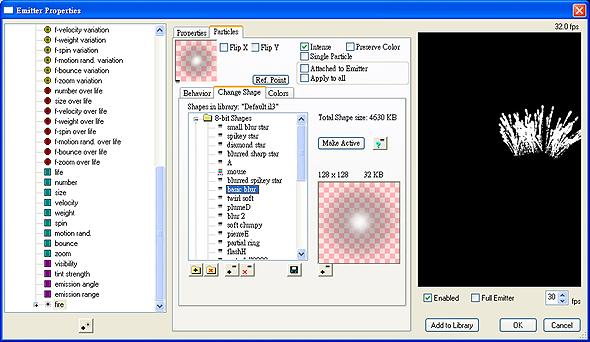
7. 若是您夠仔細的話可以發現噴出的分子是四邊形的形狀,所以從屬性面板中更改
Particles 標籤 ->Change Shape 標籤,將造型更改為圓點的形狀,並按下
Make Avtive 按鈕確定選取。
|
|
|
8. 重新預覽一下,味道有點出來了!! 講究一點的話,可以稍微調整一下分子的尺寸、數量、速度、重力…等參數,可以讓效果更加的逼真。
|
|
|
9. 複製 Emitter 至適當的位置,每一個 Emitter 的點都需要稍微的微調一下。可以使用鍵盤快速鍵
Ctrl+C 為複製,Ctral+V 為貼上,與 Windows 中工作的習慣相同。
|
|
|
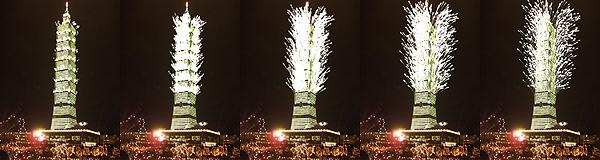
10. 連續噴發的效果。在這個範例中,選擇一個適當的型態,調整屬性與畫面契合,稍微設定一下參數,很輕易的就完成這樣一個精采特效製作。
|
|
後記與周圍的陌生人互道新年快樂,無價;自己動手作特效,無價 + 成就感。 |
|
|
|
|
|
1•我要發表意見 資料整理:仕冶資訊技術服務小組 |
|
|
|
|