|
|
|
製作逗趣的分子效果作者:楊繼華 |
|
| Page:1-1 |
適用版本: particleIllusion3+ |
|
|
|
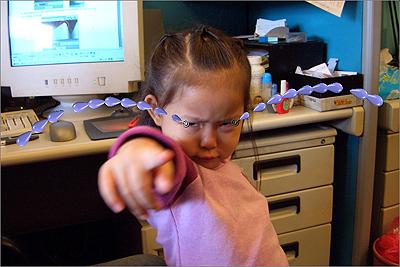
| 在本範例中我們利用 particleIllusion 的分子特效,來製作逗趣的分子特效 – 「飆淚」的卡通式效果,相關的技巧可以輕易的應用在許多的場合,做出為影片加分的效果出來。 | |
|
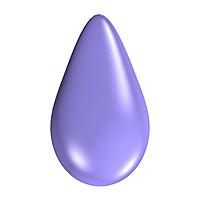
1. 首先準備一張水滴狀分子影像,這張影像檔案將作為分子 – 淚珠的樣本,圖
1。
|
|
|
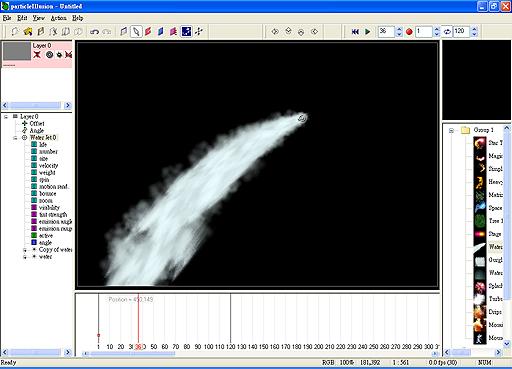
2. 首先選擇一組噴泉的效果 Water Jet,如圖
2,這組噴泉的效果是比較激烈一點的分子效果,但是其可以噴射調整方向
(emission angle),會比較方便以下的說明。接下來將針對其屬性調整,主要針對更改分子影像與噴射方向、數量、尺寸、生命週期…。
|
|
|
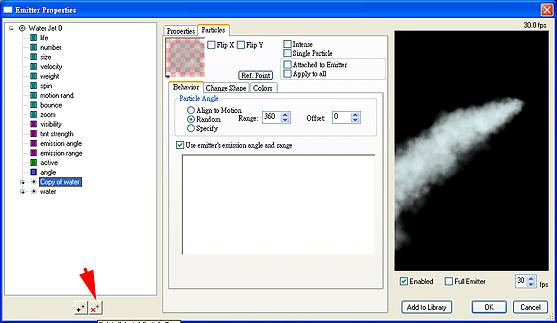
3. 開啟 Emitter 的屬性面板,這組 Emitter
是由二組 particle 所構成的,所以必須將其中的一組 particle刪除掉,如圖
3。
|
|
|
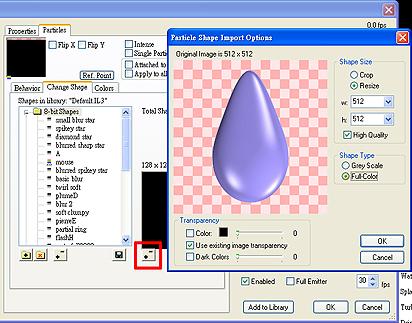
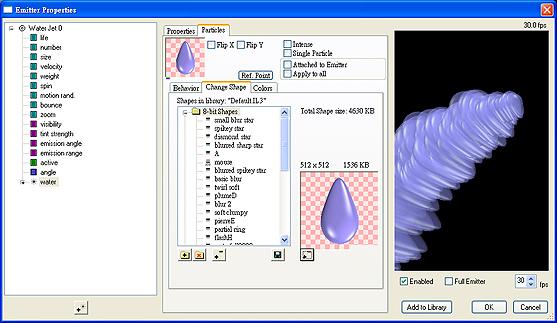
4. 接下來邀將分子更改為水滴狀的影像,選擇
Particles 標籤,選擇 Change Shape 標籤,圖中所框取的位置可選擇自訂的影像,如圖
4。接下的操作中會出現 Particles Shape Import Options 面板,可設定裁切自訂的影像與去背效果。
|
|
|
5. 更改了自訂的分子影像後的效果,如圖
5。
|
|
|
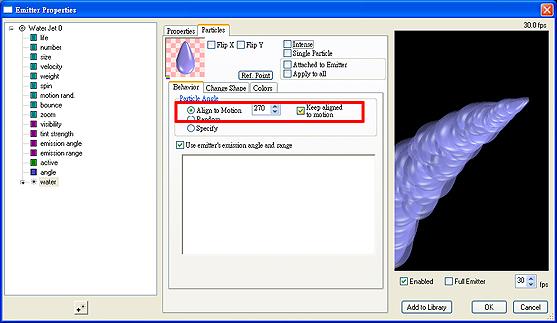
6. 由於分子的影像與 Emitter
所噴射出來的方向有點不一致,所要要調整分子在運動時的
Behavior,選擇 Align to Motion,並在後方設定角度上的變化。我們會希望噴出的分子沿著路徑改變角度的話,Keep aligned to motion
選項必須核取,如圖 6。
|
|
|
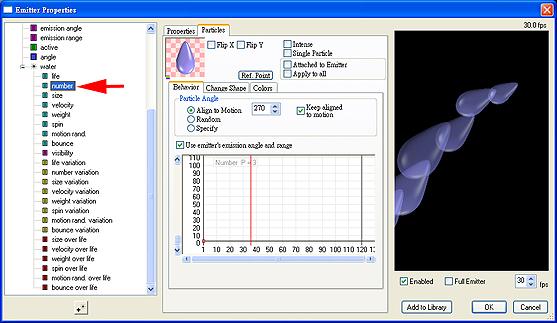
7. 降低分子 water 中 number 的數值約為
6 左右,如圖 7
|
|
|
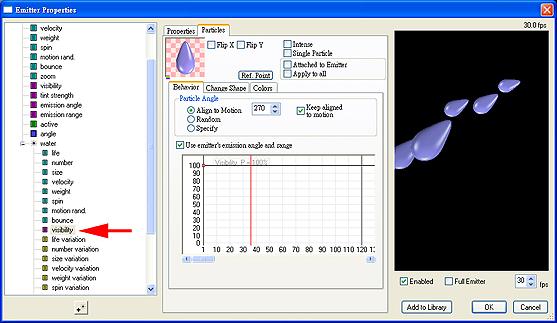
8. 降低分子的數量後,很明顯的可以看出分子是半透明的,可以視情況調整分子的
visibility 這組屬性,如圖 8。在本例中,Water Jet 這組 Emitter
的預設值為 60%,越高越不透明,反之,數值越低越透明。
請注意:在某些情況下分子半透明,是由設定分子的 Colors 標籤內的 Transparency (透明度) 所產生的效果。
|
|
|
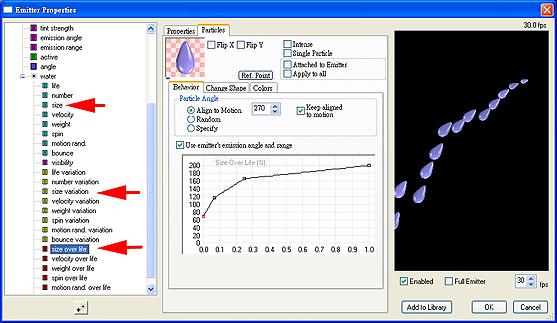
9. 關於 water
分子尺寸上的變化,可以斟酌調整 size (分子尺寸)、size
variation (分子尺寸差異) 與 size over life (分子尺寸在生命週期中的變化)。在本例中分子將由小變到大,從圖
9 中的 size over life 參數的設定即可看出。另外,若是不希望每一個分子都有些許的差異的話,size variation
的數值可以設定為 0。
|
|
|
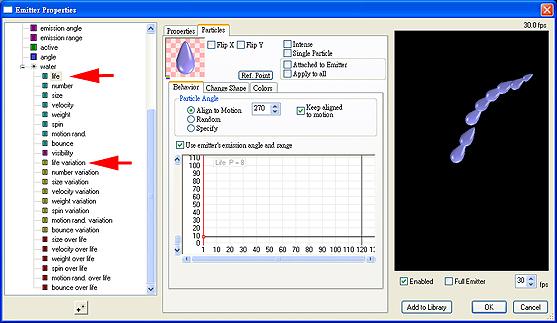
10. 降低 life,分子的生命週期,可以控制分子噴出後消失的時間,如圖
10。並且每一個分子的壽命都維持一致的話,將 life variation
的參數設定為 0,這樣分子的生命週期都將會一致。
|
|
|
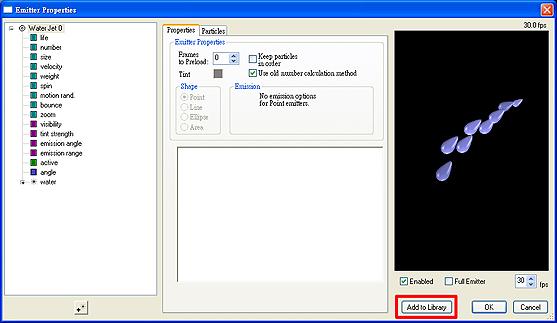
11. 整個調整完成後分子的效果如圖
11。若是覺得效果一切都 ok 的話,可以選擇 Add to Library 按鈕,將這組效果加入到資料庫中,以便日後隨時取用。
|
|
|
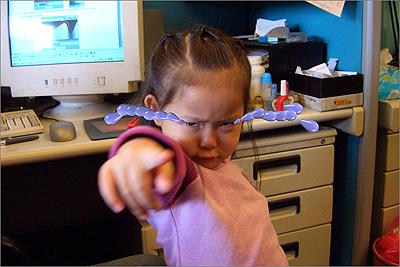
12. 設定背景影像,將 Emitter 調整至眼角的位置,此時可以調整emitter
的 emission angle (噴射角度),來符合畫面中「飆淚」時淚珠噴出的位置,如圖
12。
|
|
|
13.
在很多情況下,若是希望分子是一直線的噴射效果的話,可以降低
emission range (噴射範圍)為 1,此最小的噴射範圍;但噴射範圍不可為
0,因為這樣就沒有任何的分子噴出來了。圖 13
中的效果,emission 為 1,其他如 life 與 number
都適度的調整了一下,讓淚珠成一直線的噴出。
|
|
|
以上幾個控制參數的使用,可以達到許多的效果,好比:
|
|
後記使用 particleIllusion 最大的樂趣在於,你永遠不知道會有多少種效果出現,每次稍微更改一下參數,馬上就有一種新的效果,新的趣味出來了。 若是您不想自己動手 DIY 的話,您可以下載我們所製作的逗趣資料庫,前往 |
|
|
|
|
|
1•我要發表意見 資料整理:仕冶資訊技術服務小組 |
|
|
|
|