|
|
|||||
Logo分子化的效果本文轉載於雜誌 3D USER 電腦繪圖期刊,2005 年 7 月號 作者:楊繼華 |
|||||
| Page:1-1 |
適用版本: particleIllusion2+ |
||||
|
|
|||||
|
particleIllusion 除了可以製作影片當中超炫的特效外,還可以利用其分子效果,製作出相當有特色的片頭動畫。在本文中主要是說明 Color
from layer 分子效果與關鍵畫格的應用,這是一個分子的顏色,與背景交互作用的效果。 下載本範例作品、工作檔案與素材 ill24_logo.zip (約 1.1MB)
|
|||||
|
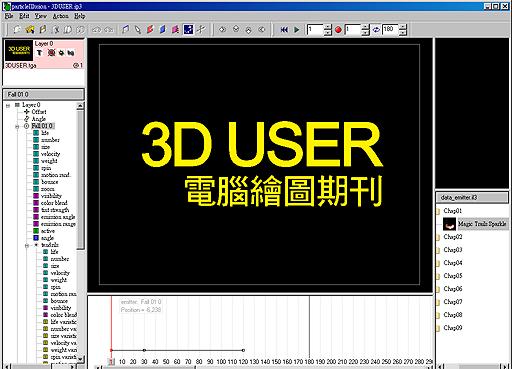
首先製作出發射器經過背景影像,根據背景影像的顏色產生分子的顏色。 1. 在圖層視窗區設定背景影像。這張影像檔案可以是具有 Alpha Channel 的 Targa 檔案,或是素色背景的影像檔案,再利用 particleIllusion 的透明度工具為影像做去背功能,如圖 1。
|
|||||
|
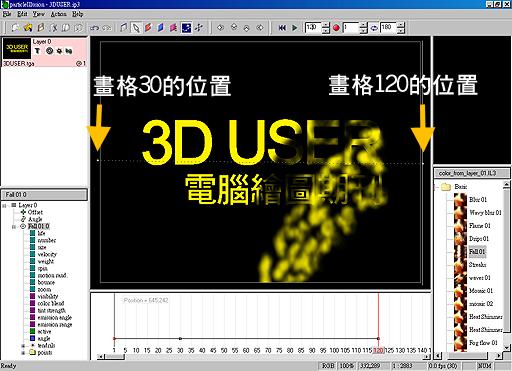
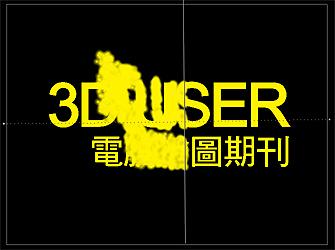
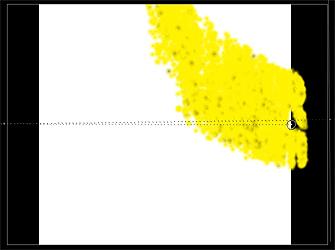
2. 在畫格第 30 格時,在舞台的左側加入一個 Emitter: Fall 01,並在畫格 120 時,移動至舞台的右側。這組 Emitter
是具有將背景影像分子化的效果,在未更改任何設定值之下效果如圖 2。在第 30 格加入,是為了可以將畫面維持靜止一段時間。
|
|||||
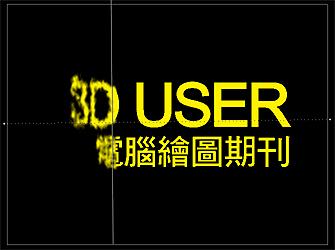
3. 調整 Emitter: Fall 01 的分子 tendrils 的屬性數值,調整後第 60 格的畫面如圖 3。
|
|||||
|
4.
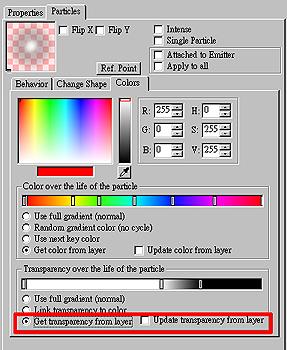
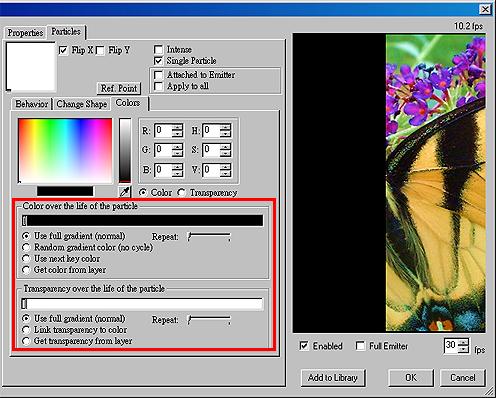
在上圖的畫面中,可發現有些黑色的分子影像蹤影,這是因為背景影像的底色是黑色的,所以會有黑色的分子,但這不是我們所需要的效果。若是黑分子的效果不太明顯的話,調整背景顏色就可以看的比較明顯。所以從
Emitter Properties 對話方塊內的 Particles 標籤,調整分子 tendrils 的 Color,在 Transparency
相關的設定中,選擇 Get Transparency from layer,如圖 4。
|
|||||
|
5. 完成修改 tendrils 的 Color 參數後效果如圖 5,背景圖透明的地方,將不會產生分子,所以黑色的分子將不會再有了。
|
|||||
|
此時在畫面上,發現背景影像依然存在,我們希望是當 emitter 向右移動時,背景影像文字會被分子化消失不見,但是目前並不然。因此我們必須利用一個
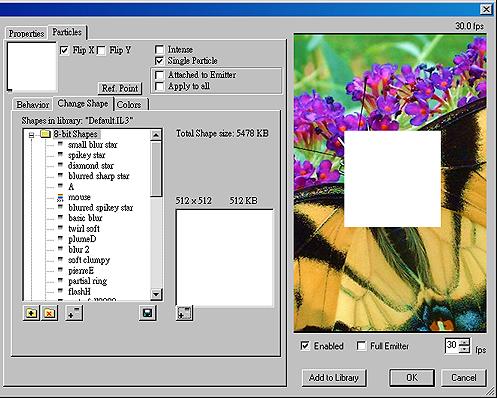
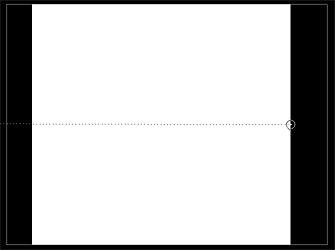
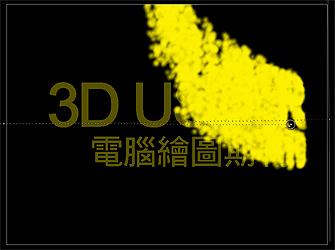
emitter來遮住背景文字。 6. 在畫格第 30 格時加入一個 Emitter: Mouse,主要是因為這個 Emitter 是 Single Particle。並從 Emitter Properties 對話方塊 Particles 標籤,Change Shape 標籤將其分子影像更換為預先製作好的 square.tga 圖檔,圖檔內容是一張正方形尺寸為 512*512 pixel 的影像,如圖 6。
|
|||||
|
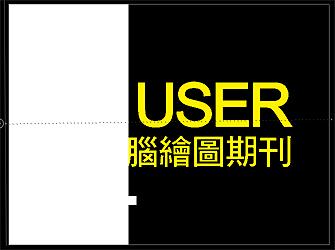
7. 在第 30 格畫格的位置,將 Emitter: Mouse 放大,使尺寸足夠遮住背景影像,如圖 7。為讓讀者能夠明瞭該 Emitter
的作用,所以先暫時維持分子為白色的影像,顏色暫不進行調整。
|
|||||
|
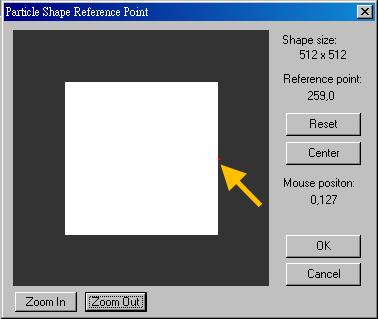
8. 這個 Emitter 的影像尺寸較大,Emitter 的位置與影像的邊緣有一段距離,為了調整關鍵畫格時對位置比較方便,所以 Emitter
Properties 對話方塊的 Particle 的 Reference Point 調整至畫面的右側,如圖 8。
|
|||||
|
9. 在畫格第 120 格時,我們還是必須將這 square.tga 的 Emitter 移動至適當的位置,來遮住背景圖,如圖
9。您可能必須注意一下,畫格 30~120 這段期間,二個 Emitter 間必須保持固定的距離,這樣畫面才會比較自然。
|
|||||
|
10. 目前工作區中有二組 Emitter,其中 Mouse 這組 Emitter 白色的影像,在 Emitter: Fall 01 的上方,因此遮住了
Emitter: Fall 01 工作區,所以分子影像都看不到,因此必須將 Emitter: Mouse 移至下方,在階層視窗中拖曳 Emitter:
Mouse 至 Emitter: Fall 01 下方,即可改變二個 Emitter 的位階。如圖 10,畫面第 80 格的影像,Fall 01
的分子效果就顯示出來了。
|
|||||
|
11. 接下來是調整 Emitter: Mouse 變為黑色的分子,以遮住背景的影像。在 Emitter Properties 對話方塊
Particles 標籤中,mouse 的 Color 標籤中,顏色 (Color) 與透明度 (Transparency) 均選擇 Use full
gradient (normal) 的設定,但是 Color 選擇為黑色 (與背景影像的顏色一致),Transparency 選擇為白色,如圖 11。
|
|||||
|
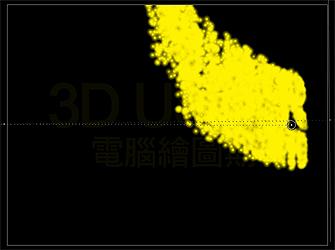
12. 設定完成後,畫格第 80 格的畫面,此時 Emitter: Mouse 已經發揮作用,將背景影像遮住了,如圖 12。
|
|||||
|
13. 會發現啟用 Motion Blur 後 emitter 的分子效果會有點透明,如圖 13。
|
|||||
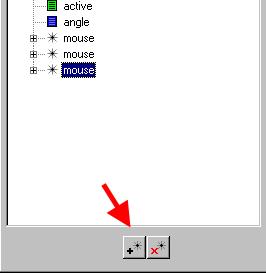
14. 因此在 Emitter Properties 對話方塊內選擇分子 mouse 進行複製 (Copy Selected Particle
Type),複製約 1-2 次,如圖 14。
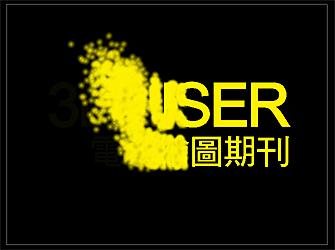
15. 完成後的效果如圖 15。
|
|||||
|
16. 若是覺得分子的效果需要調整的話,可以調整 Emitter: Fall 01 的參數,使效果更接近需要,圖 16 的效果為調整 Fall 01
分子 tendrils 的 weight= -12, motion rand=150。
|
|||||
|
在 particleIllusion 中並沒有如剪輯軟體一般過場的效果,但是巧妙的運用 Emitter
也可以達到相當理想的效果。當您想要遮蓋住影片中的任何物體,都可以映用這樣的效果喔!! |
|||||
|
|
|||||
|
1•我要發表意見 資料整理:仕冶資訊技術服務小組 |
|||||
|
|
|||||