製作 Quick Time VR 環景影片作者 : 猶他茶壺工作室 |
|
|
Page 3-2 |
適用版本 : trueSpace5 或以上 |
|
|
|
環景影片選項分割 (Slit)
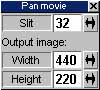
圖 3 如圖 3,在環景影片選項 (Panoramic Movie Option) 中的分割值 (Slit),在著色時指定分割影像的數值已構成全景。較高的數值可以獲得極佳的品質,影像分割後的差異極為;為避免輸出的影像失真過於嚴重,建議您此數值不要設的太低,預設值為 32。 寬度 (Width) 此參數指定輸出 Quick Time VR 視窗顯示尺寸的寬度。 高度 (Height) 此參數指定輸出Quick Time VR視窗顯示尺寸的高度。
|
|
物件影片選項
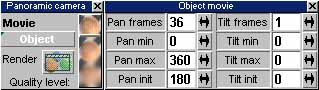
圖 4 若是從環景攝影機面板中選擇為物件影片模式,參數面板就變為如圖4所示。 水平格數Pan frames (垂直格數 Tilt frames) 此參數設定與前述分割值 (Slit) 類似。環景格數 (Pan Frames) 控制水平及傾斜格數 (Tilt Frames) 控制垂直,分割最小到最大的巡覽角度及位置。(產生的畫格數值 = 環景格數 * 傾斜格數);因此,使用物件影片模式所產生的檔案,會比環景影片模式的檔案大,且檔案輸出的時間也較久。 水平最小Pan Min (垂直最小Tilt Min) 此數值控制物件可水平旋轉 (垂直) 的最小角度。 水平最大Pan Max (垂直最大Tilt Max) 此數值控制物件可水平旋轉 (垂直) 的最大角度。
水平 (垂直) 的最小與最大角度,控制物件影片的旋轉角度的限制。如水平最小 (垂直最小) 設定為 0,水平最大 (垂直最大) 設定為 360,則物件影片中的物件可以旋轉為 0~360 度,也就是一圈;若是水平最小 (垂直最小) 設定為 180,則物件影片中的物件可以旋轉為 180~360 度,也就是半圈。 根據前面所述的,(產生的畫格數值 = 水平格數 * 垂直格數);若是您同時啟動水平及垂直角度的話,您可以讓物體自由的以水平及垂直的方式環繞,但是檔案會已被數的方式增加許多,相對的也會大很多。 水平初始 (垂直初始) 此參數設定起始畫面的水平 (垂直) 角度位置。 |
|
|
資料整理 : 仕冶資訊技術服務小組 |
|