人物動畫探討 - 3動作篇:PoseMixer作者:猶他茶壺 |
|
| Page:1-1 |
適用版本:trueSpace5+ |
|
|
|
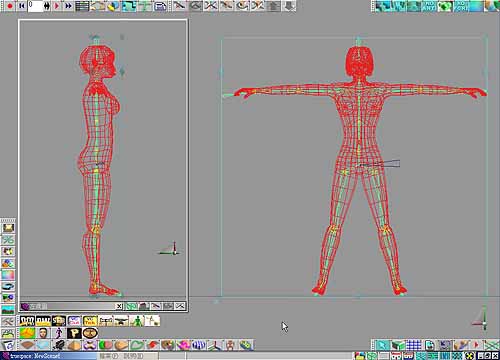
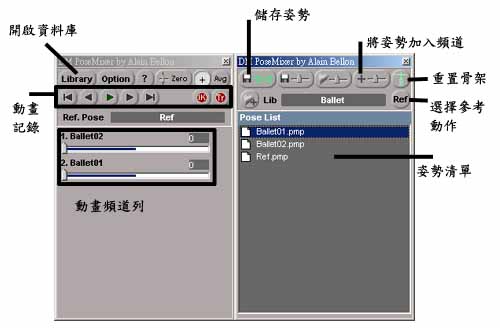
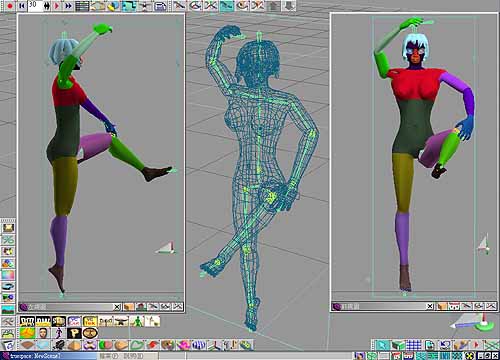
前言aniPak 中的 PoseMixer 可以讓你自訂動作姿勢的資料庫,跟 Life Forms 中的選取板 (Palette) 類似,Poser 中也有類似的設計。選定動作後設定關鍵畫格,然後在另一時間點設定姿勢與關鍵畫格,動畫就會自動的從這個姿勢到另一個姿勢。 但是 PoseMixer 更方便的是 - 非線性的動作編輯。其所有的動作可以用滑桿的方式調整其運動幅度,並且可以選擇作用的關節,在後面我們將說明此點。 PoseMixer 這對於人物的運動上非常的方便,因為您所調整的所有姿勢都可以記錄在資料庫中。其製作過程簡單來說是,建立參考姿勢->根據參考姿勢調整姿勢->將調整後的姿勢加入資料庫->姿勢加入調整頻道-> 使用介面及準備工作1. 您可以自行建立骨架或是使用其所附的骨架。若是使用 PoseMixer 所附的骨架,那您可能必須字型的調整其符合您的人物大小,及 IK 連結點到關節的位置,如圖 1。
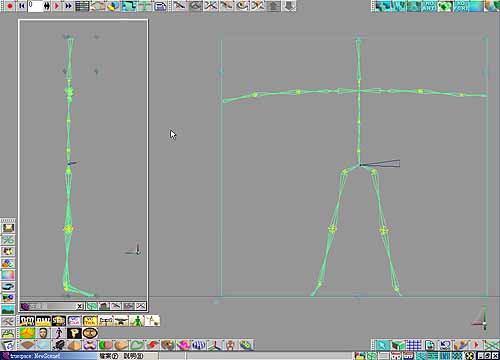
2. PoseMixer 是針對骨架的姿勢設定的,所以您最好不要貼上皮膚,若是貼上皮膚的話,請取出物件的骨架。 設定姿勢3. 開啟資料庫,原始的骨架請設定為參考骨架,所有的姿勢的都是依據此參考骨架而來的,如圖 2。
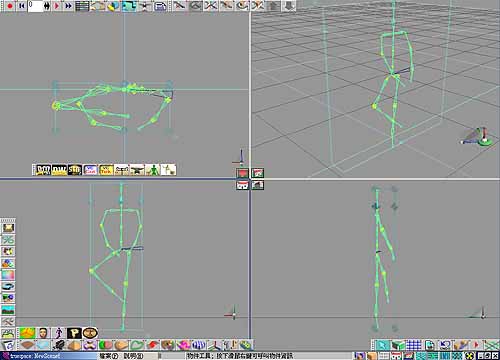
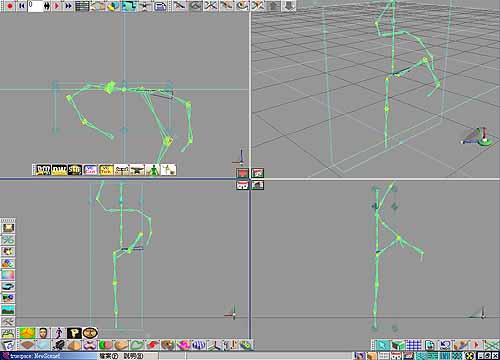
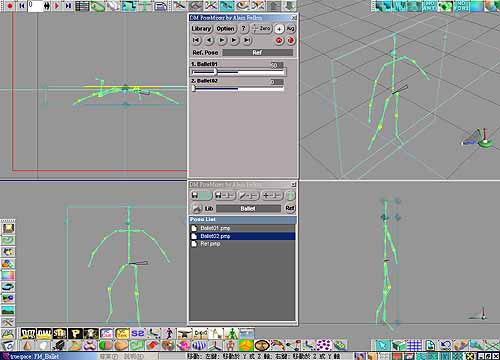
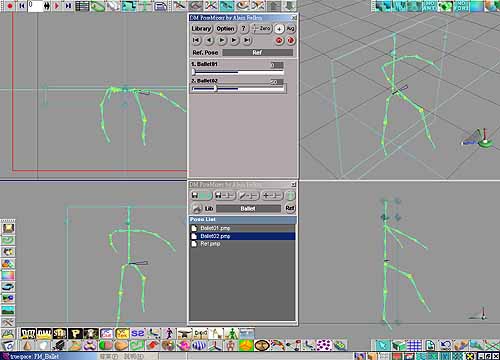
4. 本例中我們設定二組芭蕾舞的基本動作並儲存到資料庫中,分別為圖 3 及 4。
5. 在資料庫中的 Ref.pmp 為參考動作,芭蕾動作分別為 Ballet01.pmp 及 Ballet02.pmp,我們將其加入到資料庫的頻道列中,如圖 5
記錄動畫6. 從動作的頻道列中調整滑桿,動作會由參考動作變成您所指定頻道的動作,0 為不加入此動作,100 為完全動作。當然啦!1~99 或超過 100~200 的變化,您都可以微調。如圖 6 及 7,分別為 Ballet01 及 Ballet02。
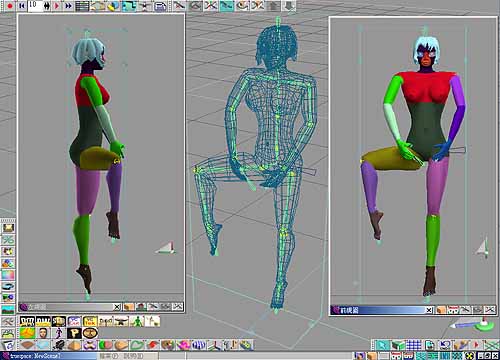
7. 配合關鍵畫面的記錄,您可以輕易的記錄動畫。 貼上網面8. 接著您可以將您的骨骼貼上模型作為皮膚,如圖 8 及圖 9。
9. 因為先前所建立的資料庫並非套上模型後調整的動作,所以或多或少會有一些細部的動作不太理想,但是可以事後再調整。 PoseMixer 最大的特色在於其動作可以自定資料庫,而且其動作的幅度可以微調。搭配上 aniPak 中的 Skeletool 或 Puppeteer 這些工具調整姿勢,這對於常用骨架進行動畫的朋友們會非常的方便。 |
|
|
|
|
|
1•我要發表意見 |
|
|
作者:猶他茶壺 |
|