UV 貼圖編輯器
作者:猶他茶壺
6. 彩繪貼圖網面
6.1 彩繪筆刷 (Paint Brush)
這工具允許再材質上增加隨意的塗鴉。只需要在貼有材質的物件上,在此按鈕上按下滑鼠右鍵可開啟設定面板。
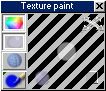
再面板的左邊上面的三個按鈕分別是「開啟/關閉使用質感樣式」、「開啟/關閉使用透明質感樣式」與「開啟/關閉使用凹凸質感樣式」。在分別的按鈕上按下滑鼠右鍵可以分別更改調整色彩、透明與凹凸貼圖等筆刷樣式。
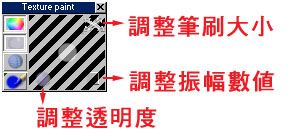
當設定好筆刷的樣式後在面板中心的筆刷預覽區將會顯示目前筆刷的樣式。在預覽視窗上的右上角是可以調整目前筆刷大小的控制點,左下角的控制點是調整透明度,而右下角是調整凹凸貼圖振幅數值。要調整此三項控制點的數只需再控制點上按下滑鼠左鍵並且拖曳滑鼠,如此筆刷的樣式經由滑鼠的移動而即時改變。
第4個按鈕有3種選項,設用於設定筆刷的筆頭設定:有圓形、方形與噴漆形式。

7. 匯出工具
7.1 匯出點陣圖
可以儲存視窗上所顯現的網面線架構與材質樣式。點選此一選項會出現一個對話方塊,可以在對話方塊選項中設定檔名與所要儲存的副檔名(*.tga,*.bmp,*.jpg,*.tif,*.png,*.dds共六種)格式。
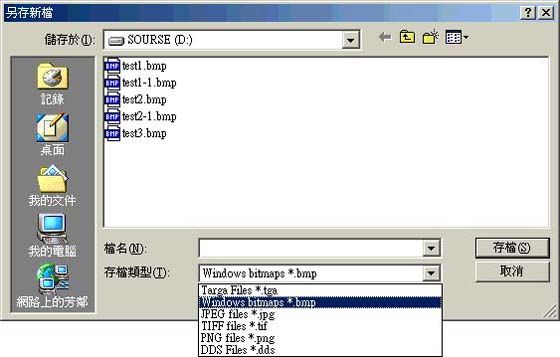

執行此項功能前須先設定外部編修軟體的檔案路徑,銷後將作詳細解說;設定完成之後執行此功能會自動將「UV Mapping Editor」視窗中的內容儲存為BMP檔案,存成BMP檔後,會以指定的外部編修軟體開啟這個BMP檔。
8. UV貼圖編輯器選項
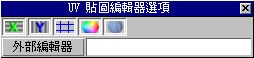
這對話方塊只要在「UV 貼圖編輯器」按鈕上點一下滑鼠右鍵即會出現;按鈕上點選滑鼠左鍵一下控制執行與否。
-
沿X/Y軸:此二按鈕可以控制 X、Y的移動旋轉與縮放
-
開啟/關閉框線:此按鈕是控制在UV 貼圖視窗上網線的顯現與否,而此設定也會顯現在輸出的圖像上。
-
開啟/關閉材質顏色及凹凸材質:此二按鈕是控制材質顏色的顯現與凹凸材質的顯現。
-
「外部編輯器(external editor)」按鈕與旁邊的輸入框是用在當「傳送圖形至外部的編輯器」工具是啟動的。點下外部編輯器的按鈕,在開啟的對話框中,你可以指定要使用的外部繪圖編輯軟體的執行檔案。