半實體半線條的效果 - 1作者:仕冶資訊技術服務小組 |
|||||
| Page:1-1 |
適用版本: trueSpace4+ |
||||
|
|
|||||
|
本範例概念來自 Matthew Bennett 所著文章,原作使用 trueSpace4 + Paint Shop Pro5
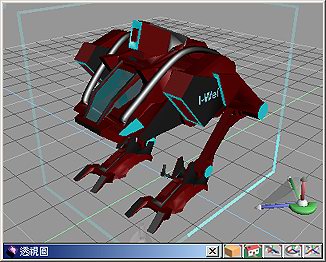
1. 本範例的工作場景,如圖 1。在開始本範例之前必須準備二張著色的檔案,其角度必須完全的相同,背景顏色與尺寸也必須相同,本例中背景顏色為黑色,尺寸為 400 x 300,本處都輸出為 Targa *.tga 檔。
|
|||||
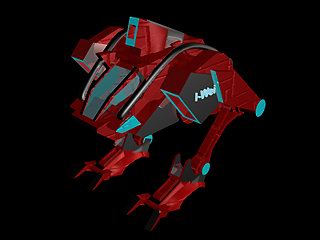
2. 第一張影像: 正常的著色輸出影像,如圖 2。
|
|||||
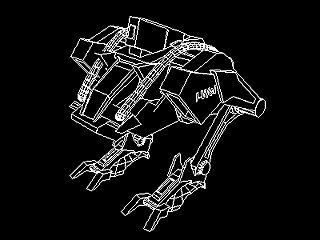
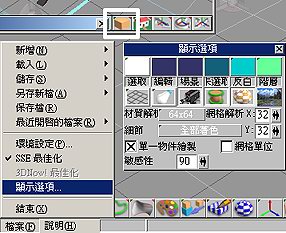
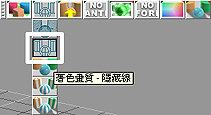
3. 第二張影像: 著色成框線,如圖 3a,幾個小調整如下:
請注意: trueSpace6 以上版本的使用者,雖然場景階層框線顏色為白色,但是著色框線輸出時會依據顯示選項內的顏色設定。
|
|||||
|
接下來使用 Dogwaffle 來修改影像,在這個步驟中應可以使用任何影像處理軟體來達成,不過在應用的概念上,Dogwaffle 會更加的方便。
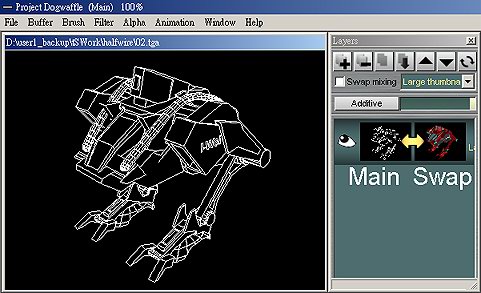
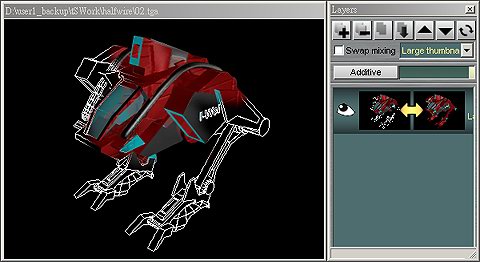
4. 在 Dogwaffle 功能表 File -> Open 開啟剛剛所製作 *.tga 檔案;若是輸出其他的檔案格式,請在檔案類型選擇 Automatic (60+ formats),其可辨識 60 種以上的影像檔案。並選擇功能表 Window->Layers panel...,可開啟 Layers 面板,如圖 4。
|
|||||
|
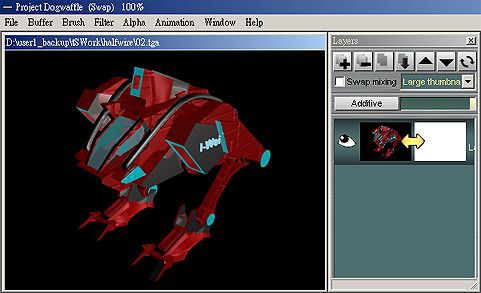
5. 在一般的影像處理軟體中需要以二層的 Layer 進行處理,但是 Dogwaffle 只需要一層 Layer - 利用其特殊的 Swap buffer 暫存區進行處理。按下鍵盤的快速鍵 j,可將 Main 與 Swap 暫存區交換。並開啟另一張圖檔,此時您的桌面如圖 5。
|
|||||
|
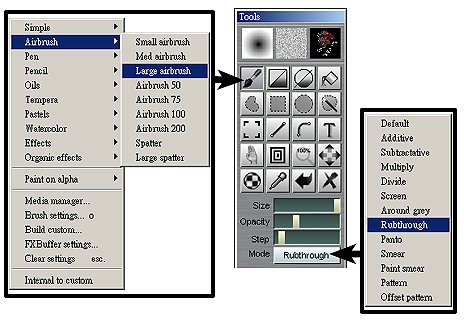
6. 選擇 Tool 面板中的自然彩繪畫筆圖示上按下滑鼠右鍵,選擇噴槍 Airbrush -> Large airbrush,繪畫模式選擇 Rubthrough (擦拭) 的效果,如圖 6。
|
|||||
|
7. 接著在繪圖區塗抹,可將 Main 暫存區的影像 "擦拭" 掉,露出 Swap 暫存區的影像;想像成將線條機器人的影像擦拭掉,露出實體機器人的影像,如圖 7。
這個範例應用到了影像處理上的小技巧,透過 trueSpace 與 Dogwaffle 的處理,在真實的應用上,不限 3D 與 2D 軟體,都可以應用這樣的概念自由的發揮,很容易吧!! |
|||||
|
|
|||||
|
1•我要發表意見 |
|||||
|
作者:仕冶資訊技術服務小組 |
|||||