在安裝好trueSpace3之後,您可以將Wiggledy及Landmass加入3D特效程式的面板中(如右圖1)。 Wiggledy:我先利用Wiggledy來製作出別具特色的文字模型。
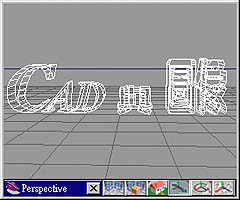
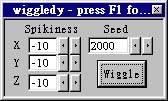
首先利用trueSpace的文字工具產生一組文字模型,我使用了三種不同的字型,並將文字稍微的調整一下擺設的位置(如圖2)。這裡由於Wiggledy無法針對已產生連結的模型產生作用,所以必須先將模型的連結取消。接著使用trueSpace外掛特效程式中的Wiggledy這項程式。在Wiggledy的控制面板中(如圖3),出現三種不同的操作選項:
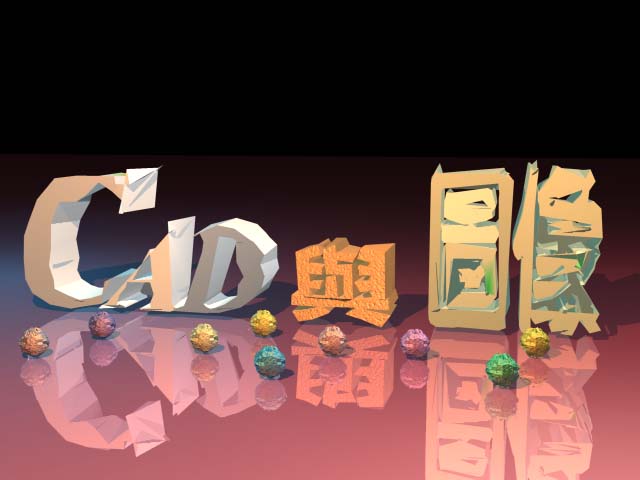
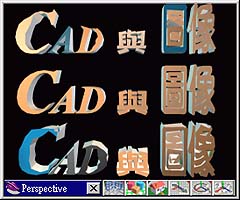
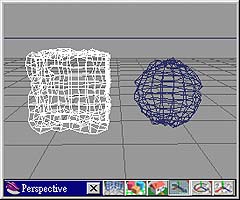
我們可以看出分別控制正值與負值所產生出的效果(如圖4),圖片中上面的文字模型是Spikiness使用負值,中間是未經變形,下面是Spikiness使用正值的結果。 我使用正值的模型,加上利用Wiggledy產生變形的球體(如圖5,畫面中右邊是將正方體變形後的效果),來創造出另一種味道的畫面。
使用Wiggledy的一些小秘訣:
Landmass:
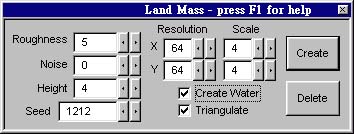
我們從3D特效程式面版中選取Landmass這項程式,開啟Landmass的控制面板(如圖6)。
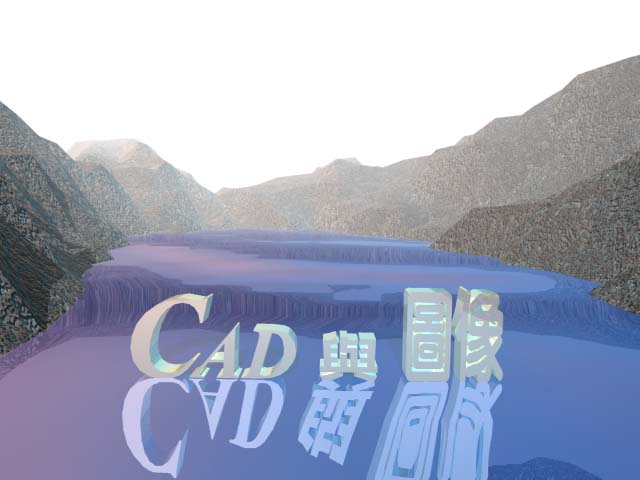
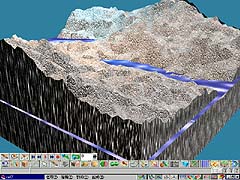
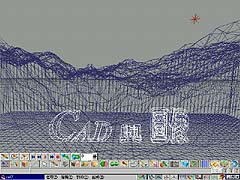
Resolution:控制景觀的細緻程度。越大的值,場景越細緻。提醒您X與Y的值要一致。 Scale:設定景觀的寬度與長度。 Create Water:Landmass會自動化的幫您在景觀中加入河流與湖泊。 Triangulate:啟用此選項可產生三角等分的物件,反之則為四角等分的物件。三角等分的物件會比四角等分的物件著色效果好,只是會花較久的時間。 Roughness & Height:此選項可控制產生的景觀為小山谷或是高山。 Noise:隨機的雜亂值。 Seed:亂數起始值。 Create:產生景觀地形。 Delete:相當於"Del"鍵,可刪除Landmass所產生的物件。 透過Landmass可以產生出相當不錯的景觀地形及湖泊(如圖7),我在水面上擺設了一個文字模型(如圖8),並且調整水面的反射以產生倒影的效果。接下來,調整攝影機並使用攝影機來拍攝畫面,這樣就完成了整個場景的佈局了。
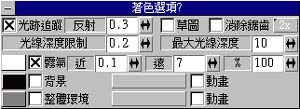
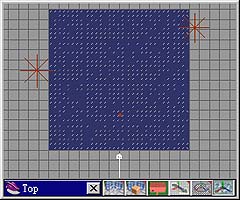
在畫面之中看的出來有一層淡淡的霧,這也是我喜歡在很多的場景中,加上一點淡淡的空氣因子,畫面會顯得更接近真實,由其是在太空的場景中;您可以從著色選項面板中來調整霧氣的顏色及濃度(如圖9)。整個場景中我使用了三盞光源,其中主光源為自然光並產生陰影,二盞泛光燈作為補光用並無陰影產生(如圖10,紅色的物件為光源)。 在應用上,您可以利用Landmass來產生較大的地形景觀,這樣在設計動畫的時候會比較好發揮。
以上二個例子之中,我們都使用特效程式來製作模型,在複雜度不高的場景中配合trueSpace3的光線及光跡追蹤,產生了不錯的效果。我們可以看出Wiggledy及Landmass程式雖小,卻非常方便實用,相信它一定能夠使您的畫面更豐富自然。TrueSpace3已經開發了不少的特效程式供使用者利用,日後我們會陸續的為各位介紹trueSpace3其他功能強悍特效程式。 教學範例版權所有 1998 DigiVision Corporation |
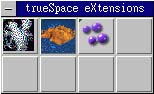 trueSpace在最新的版本3.0開放了新的程式開發介面,讓程式設計師多了一項開發特效程式的工具,所以現在3.0跟2.0版本最大的不同,就是多了許多的特效程式。許多人都不曉得trueSpace3中內附了六個特效程式,我們現在可以跟讀者分享trueSpace3中內附的二項特效程式:Wiggledy可以產生頂點變形,與Landmass造景程式;這二個程式都不複雜,但是非常方便實用。