|
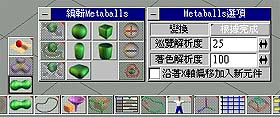
page 2-2 適用版本:trueSpace4.0以上 發表日期:1999.12.10 MetaballOK,完成路徑的記錄後,我想高手們應該早就知道該如何進行了吧!現在Metaball就可以 上場了。1. 點選 Metaball 工具,可開啟"編輯 Metaball 面板",如圖 10;在 Metaball 工具按鈕 上按下滑鼠右鍵,可開啟 "Metaball 選項"的屬性面板,如圖 10 右側。關閉"沿著X軸偏移 加入新元件",這樣您所有的 Metaball 都會在中心點中加入。
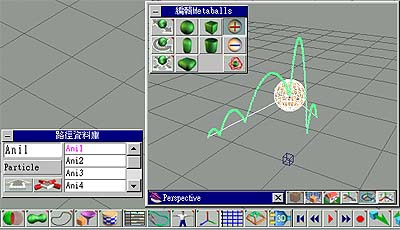
2. 加入一個 Metaball 元件,你可以視情況來縮放您的 Metaball 元件,或是改變其作用 引力,因為後面所加入的元件會繼承第一個的設定值。 3. 然後按下"路徑"按鈕,此時可以為其設定動畫路徑,路徑要從那來呢?就從我們剛剛設定 的路徑資料庫中取得,選擇路徑資料庫中的路徑,如圖 11。
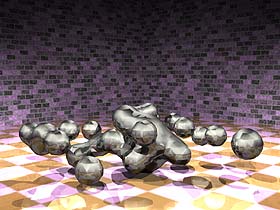
4. 重覆步驟 2 到步驟 3,加入 50 個 Metaball,同時也設定了每個 Metaball 的動畫。 OK,很簡單吧!我們完成了所有的設定後,您可以將這段動畫Render出來,如圖12。使用相同的方式所製作的效果,如圖13。
範例檔案若是您沒有 Primal Particles 的話,您可以下載這個檔案作為您的動畫路徑。Ball.zip Size=708K
|

1 | 2