IK反向關節(III)
page:2-2
• 拖曳連結點的中心點並按住 Shift
鍵,同樣會移動連結點,但是連結點將會動態地維持連結線與元件物體的連結。點選後會如圖六中的連接線。
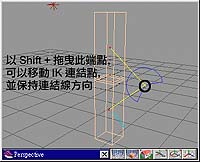 圖六 圖六
• 按住 Ctrl
鍵,再按下連結線的端點,會取消與相關元件物體的連結,如圖七的位置。如果沒有連結物體與連結線相連,那麼點選連結線的端點會讓您進入「膠水瓶」模式,也就是您可以按下某個物體來與連結線連結,如圖八。
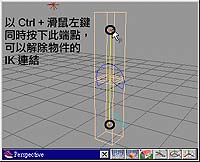 圖七 圖七 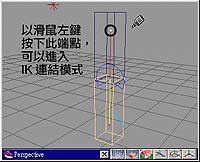 圖八 圖八
•
使用滑鼠左鍵來拖曳連結線的端點,將會旋轉連結線,使得連結線可以指向不同的方向,如圖九。
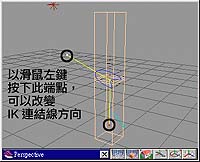 圖九 圖九
•
使用滑鼠右鍵來拖曳連結線的端點,將會使得連結線讓著自己的軸向旋轉,也就是旋轉連結點,如圖十。
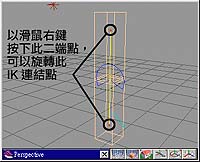 圖十 圖十
請注意:
- 若您是使用鍵盤向下鍵及向左右鍵所選取到的IK連結點,無法進行上述的部份操作;當您遇到此種狀況時,請使用「編輯連結工具」進行編輯。
- 若您的IK物件是多個物件所組成的,您可以使用鍵盤的向左或向右鍵來選擇要編輯的IK連結點。
- 您可以以上述的方式來改變自由度的最大最小值及僵硬度的參數,或是直接改變連結屬性面板中的參數值。同樣地,改變面板中的數值,連結點的圖形符號也會跟著更新而顯示不同圖形。
- 在編輯連結點時,您可以利用「儲存物件」指令來儲存目前的連結點數值,這項功能可以讓您建立IK物體的連結點資料庫,而不用每次都要重新建立連結點。
- 您可以自行的調整自由度的最大最小值及僵硬度的參數,來體驗一下,當這些參數值改變時所產生的變化。
• 上一頁 |