「多邊形斜角」功能及其應用
適用版本: trueSpace4以上
發表日期:1999/5/21
二. 應用
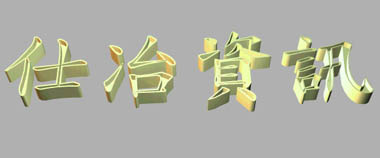
以下是使用多邊形斜角所製作的外框字範例。
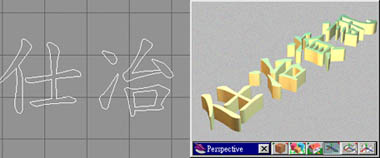
- 加入橫式文字
我們場景中加入一串文字,請按下「加入橫式文字」工具,在場景中輸入文字,再使用「延展」工具製作成立體文字(請轉換到上視圖視窗)。
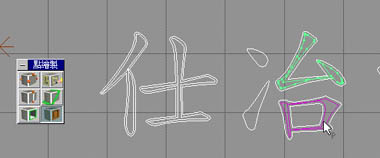
- 使用「多邊形斜角」來選取斜角
按下「點繪製」面板中的「多邊形斜角」按鈕,將游標移到文字的表面,文字表面會出現一個紫紅色的內縮斜角,它會跟著游標的移動而放大縮小。當您調整到適當的斜角就可以按一下以固定斜角的大小,並從紫紅色變成綠色的顏色。
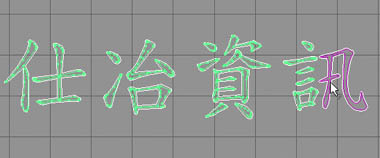
- 使用「點編輯:面」按鈕來選取斜角
當所有的文字都已做過斜角的動作後,按下「物件工具」按鈕,暫時離開編輯模式。接下來按下「點編輯」面板中的「點編輯:面」按鈕,然後同時按下「Ctrl」鍵一一選取剛剛所製作來的斜角,被選取的面會以綠色顯示。
- 製作內凹的效果
完全選取後,請按下「延展」工具,所有的斜角都向上延展,要產生內凹的效果,請先轉換到透視圖視窗,按下滑鼠右鍵不放然後向下拖曳。按下「物件工具」按鈕,離開編輯模式。
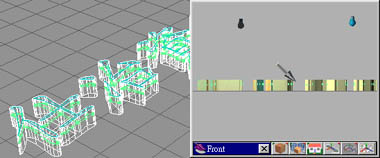
最後按下「著色全場景」來看看著色結果。
上一頁 |