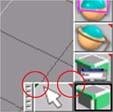
工具列新用法 頁數:1/2 圖示說明 在 trueSpace 中所有的功能都是使用圖示來表示,所有的操作都只需要滑鼠左右鍵來操控即可,圖示有三種狀態:使用中、非使用中、無法使用。 •使用中 -- 圖示背景是灰色的。 任何右上角有紅色小三角形的圖示(圖01),都有可被存取的屬性面板,如果圖示上沒有紅色小三角形,則按右鍵將不會有任何作用。要開啟屬性面板,請於該圖示按下滑鼠右鍵,面板便會出現。 左上角有綠色小三角形的圖示(圖01),代表屬於某個工具群組,群組內所有的工具,都可於快顯清單上存取。要開啟快顯清單,可以在圖示按下滑鼠左鍵並拖曳,或是在圖示上按住滑鼠左鍵約一秒鐘。
圖01
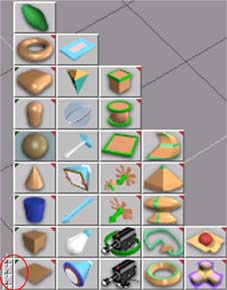
trueSpace 的工具列是依照用途分類,使用者可根據需要存取。如果您想重新編排工具列,以方便存取的話,沒問題,有兩種方式可以改變工具列,改變大小以及自訂方式。工具列能被折疊為小方塊,以清除許多空間,讓您有更大的工作區,小方塊也能展開為整行工具列,或是放到最大,顯示所有工具群組中的圖示。 按下控制桿可展開的工具列,放大的工具列會使所有工具群組內的圖示都出現。
(圖02) 按下工具列控制桿會其縮小成方塊,不過除非您將滑鼠移開控制桿,否則工具列仍然會顯示。只要將滑鼠移到該方塊,工具列便會重現(圖04)。
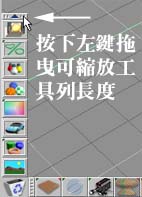
(圖03) (圖04) 如果要回到原來排列的狀態,只要再按一下控制桿即可。 您也能將工具列手動改為所需的大小,要使工具列變短,請在其控制桿按下滑鼠左鍵並拖曳。當工具列太短而無法顯示所有的圖示時,控制桿上會出現藍色箭頭,告知使用者還有許多圖示未顯示。
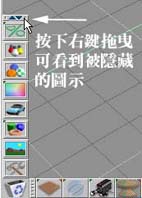
如果您希望見到隱藏的圖示,但是不想要改變工具列的大小,可以在控制桿按下滑鼠右鍵並拖曳,即可見到隱藏的圖示。當滑鼠左右拖曳都能見到隱藏的圖示時,藍色箭頭將會變成雙箭頭。
(圖07) |