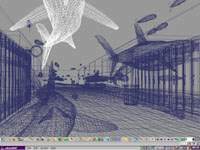
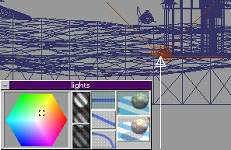
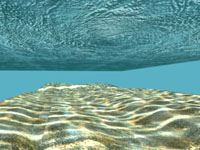
首先,我們先來看一下這個場景。先建構出真實的走廊;然後用LandMaker外掛程式來作出水底下的地板。鯊魚是使用Metaball作出身體,然後使用多邊形工具作出魚鰭;擺動的姿態是使用變形工具完成的。所有的材質貼圖部份,先在Photoshop中編輯。 |
||
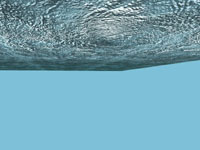
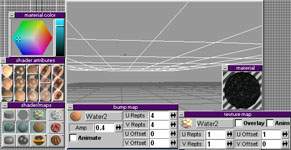
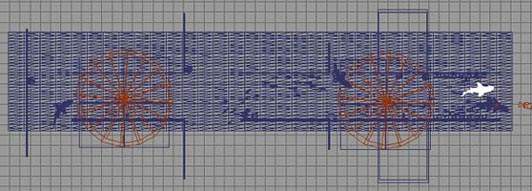 我先將攝影機儲存為物件,然後再載入到新場景中。我使用一塊很大的平面作為水平面,使用凹凸貼圖來模擬出水紋的反射。水平面的漫射度設定為1.0,粗糙度設定為0.75。我們要營造出陽光照射水面上非常的明亮的感覺。在這場景中,我們使用幾盞較強的自然光來模擬真實的陽光。在這本例中我先著色一張攝影機所拍攝走廊的畫面,然後將這張圖片設為背景貼圖,這樣子我可以獲得較長的景深。 |
||
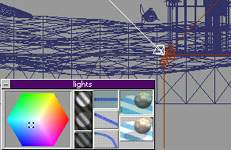
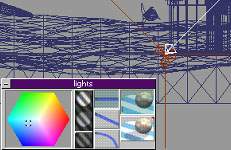
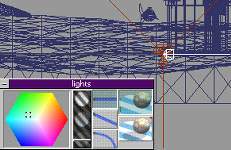
  以下是整個場景周遭的光源設定。我希望營造出整個場景在水底下的情形,所以光線的部份,我使用偏藍及綠的色調,我使用淺黃色的光線作為由沙灘反射的反射光。必須注意的是光線不可太亮,否則會造成波光粼粼的效果消失掉。
|
||
|
||
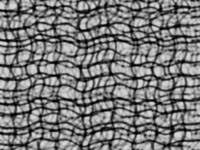
| 我使用左側這張圖片來做出波光的效果。事實上它包含了 Alpha
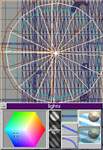
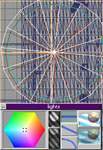
Channel;白色的部份是不透明的,提供光線的頭投射陰影。黑色的部份提供光影照射到地板上。我將一個平面與光源群組在一起,並放置到場景中較高的地方。這樣的光線效果無法涵蓋到整個走廊,所以我將光源群組複製一次,並放置到較深一點的地方。右邊的圖,就是光線在地板上投射及倒影的效果。提醒您一下,現在環境中有好幾盞光源產生多重的光跡追蹤反射及複雜的投射陰影,這會花不少時間來著色這張圖片。
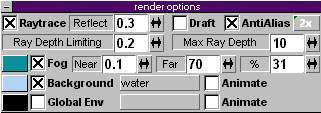
當您完成了所有的光線及物件的擺設,接下來我們要進行著色全場景了。前面我們提過同樣的環境先進行著色一次,以作為您的背景貼圖,好產生較深的背景。開啟光跡追蹤的選項。我使用藍綠色的霧氣效果;請注意,霧氣的濃度不要太濃,否則會遮蓋住您的背景圖片,這邊我使用31%。
關於動畫:這張圖片的表現手法應用在靜態圖片上,同樣的也可以應用在動畫製作上。若在動畫中,要表現出波光粼粼的效果,您必須讓產生波光及水波的材質有著循環的貼圖位移。同樣的您必須先用攝影機拍攝一段動畫以做為背景,這樣的場景會比較自然。否則到時候我們可以看出,場景較近的地方有著水波蕩漾的效果,而較遠的地方(背景)就沒有這樣的效果。同時水中的光線變化,可以設定光線的強弱。 對於首次製作的人,您可能必須要多花一點時間來進行嘗試;對於高手而言,希望這可以帶給您一些不錯的點子,以創作出更理想的畫面。如果您有問題可以直接詢問idale@lan.thisst.edu(他是美國人,您必須使用英文來溝通)或是仕冶資訊的 trueSpace 服務小組。 教學範例版權所有 1997 Ian Dale |