by Chris Tyler
from "Grab my Graphics"
點選下面的圖片,可以看到較大的尺寸....
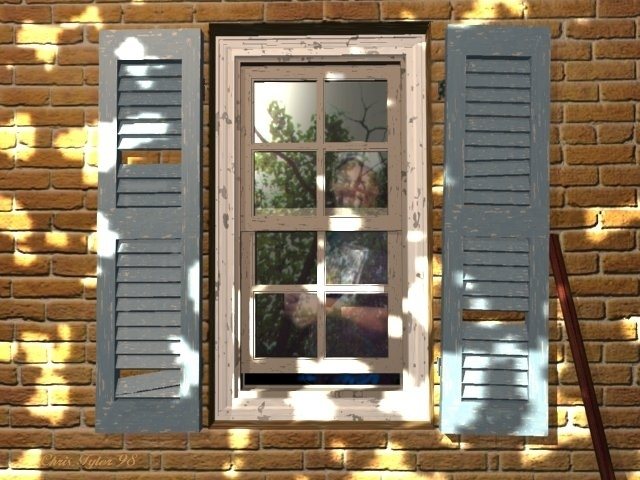
當我們在處理 3D 影像時有許多會影響到品質的因素必須要注意。如材質、凹凸貼圖、位置擺設及模型的製作等,這對於整個作品的完成是缺一不可的。但是別輕忽掉光線多方面的應用,因為它是營造出真實影像最重要的部份。
最近,我有一個製作的構想就是:我坐在我的後院注視著我的魚池。我一直都對於我們的眼睛感到迷惑,它是如此的精巧;可以輕易的辨識出二種混合的陰影,但是也同樣的會被這些陰影困惑。在本張圖片中,我使用玻璃代替水,但是它們的概念幾乎是相同的。例如當我們注視窗戶的玻璃表面時,玻璃本身會反映周遭的環境,同時我們還可以看穿玻璃。因為我並不很瞭解這些,所以無法使用數學方程式來解釋這些;但是我喜歡使用 trueSpace 的方式,加上一些創意的手法,就可以著色出很完美寫實的作品。
在這範例中,讓我告訴您柔和的陰影製作,光線及凹凸貼圖,玻璃的反射及透明質感的手法。
有技巧的工作
這個範例之中並沒有很多的模型製作過程。如您所見到的,這張圖片讓人意想不到的簡單。但是您必須記住二件事:
- 瞭解您所須要的模型。
- 儘可能的尋找最簡單的製作方式。
下面的例子就是我所強調的重點。其一就是窗戶的部份,您若是不把它處理好,很容易會被其他人發現。如果您在製作時忽略了窗框或窗軌,大家可能會覺得少了些什麼,看起來有點怪怪的。我從事木匠工作已經20年了,蓋過數不清的窗戶;但是您無須去作一個木匠,只要注意您窗戶的這些細節。雖然有點瘋狂,但現在還稱不上完美。身為一個專業的木匠,我比較傾向於在trueSpace中製作模型如同在我的工作室中一般,這部份就比較辛苦,毫無取巧之處。
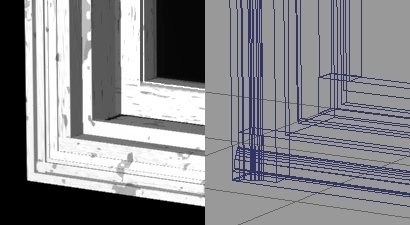
請注意這張圖片的牆壁嵌線的邊緣,我附與它45度的斜角並跟邊緣處連結在一起,讓材質看起來比較正常。有個小技巧您必須注意到,如果您的物件是長短不一,那麼您必須使用物件資訊視窗,將所有物件的尺寸用手動的方式輸入進去,這會節省您在3D視窗中調整的時間。
材質及凹凸貼圖的設定
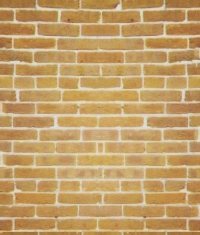
您可能已經看過之前很棒的一些作品範例,所以這邊我只說明本例中所使用的技巧。好的材質是不可或缺的一環,解析度越大越好;我各人比較偏好TGA的格式,因為它還包含了許多的細節;您可以選擇您所喜愛的各種格式,本例中我使用磚牆的圖片,您必須仔細挑選您所使用的材質貼圖,注意所使用材質的陰影方向。我的意思是您必須確定那部份為凸起或凹陷;在trueSpace中使用凹凸貼圖,黑色的部份是凹陷下去的,白色的部份是凸起的。
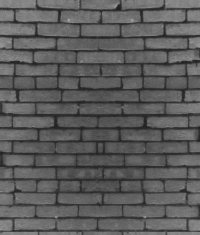
磚牆,舉例來說,這二個圖片都可以。在磚塊間的水泥可以凸起或是凹陷。有幾種辦法可以作到這個效果,包含設定凹凸貼圖的振幅使用負值,這是我喜歡使用的方式。將您的材質載入到影像處理軟體中(Paint
Shop Pro 或是 Photoshop 等),將圖片轉換為灰階,在本例之中要將水泥的部份作為凹陷的效果,所以將其轉換為負片的效果;因為trueSpace並不接受灰階的格式,所以您還必須轉換為百萬色的顏色。現在您有一個很完美的凹凸貼圖的材質了。這邊有另一個小小的建議就是:調整
trueSpace
的質感屬性面板中所有的參數值,我在所有的操作中都會進行這些設定。就好像是我的標準程序一般,我幾乎所有作為凹凸貼圖的物件多少都會加上一點數值0.02,
0.03或0.04不等,這樣會比較自然一點,您可以試著做看看。
讓我們再加強一些效果,斑剝的油漆及百葉窗都是使用斑紋質感 (我喜歡使用程序化的斑紋質感)。調整您的斑紋參數值及顏色調淡一點,並調低重覆的程度,然後彩繪到每個不同的物件上,產生出像是斑駁的油漆效果。
柔和的陰影及反射
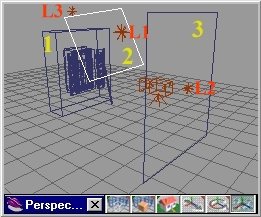
這張圖片說明出這個簡單的場景中特別的地方。到目前為止所有的元件都在其中,接下來就是最重要的完成部份了。首先設定窗戶上樹木的反射;我知道許多的設計者都喜歡放一個很大的球體在場景之中,並將整個場景都包覆在其中,這在某些時候很棒,但是現在我們要讓場景的處理儘可能的簡單。所以我們來看平面
#3,首先將其稍微的拉大一點,使用的材質如圖所示;並將它的擺設位置調整一下,並透過攝影機的畫面看到材質的反射
(利用這個方式調整距離)。在本例中,我必須調整另一個平面。
 請注意,當設定這個陰影物件的距離後,在窗戶上所產生的倒影若是顛倒的話,您可以旋轉它
(平面 #3),讓您的窗戶玻璃所顯示是正確的樹木倒影。
請注意,當設定這個陰影物件的距離後,在窗戶上所產生的倒影若是顛倒的話,您可以旋轉它
(平面 #3),讓您的窗戶玻璃所顯示是正確的樹木倒影。
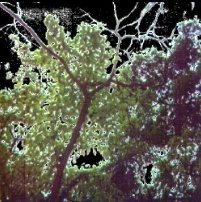
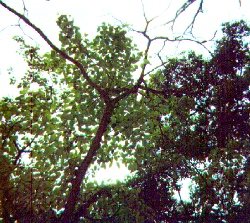
平面 #2是陰影產生的來源;我們可以將右側的圖片載入到影像處理軟體之中,設定它的明亮度,如天空的顏色為全白色,或是單一的任何顏色。然後利用這張圖片在
trueSpace 的影像工具中製作一個TXR的檔案,使用“影像”的設定,然後會根據葉子及葉脈產生一個模糊的邊緣,配合光源使用可以產生非常豐富的效果。在上述的每一個步驟中,您需要反覆測試。
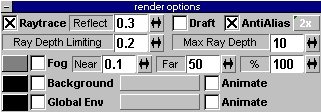
現在您只須要光源來完成這張圖片。場景中只有一盞光跡追蹤陰影的光源 (L1),這展泛光燈照射穿過平面#2 (樹木 TXR 材質的平面),並產生投射陰影在牆上。這個部份須多次的操作,先設定光源的強度在 1.0 左右,然後您可以移動光源或是平面的位置,來產生理想的投射陰影。這可能頗令您頭痛及二眼昏花,而且花許多的時間在檢查任何移動並著色小視窗。請加入另一個平面,將此平面拉大,將其放在窗戶/牆壁之前,彩繪上白色的材質。
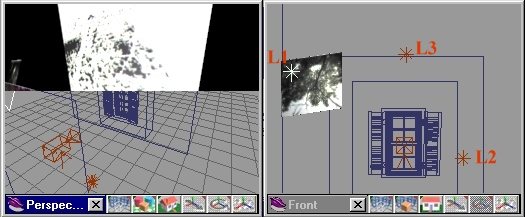
現在您可以設定光源及 TXR 平面在同一個位置;別忘記開啟光跡追蹤的選項,在光源的陰影面板及著色選項的面板中。現在保有先前的設定值,再次將畫面著色出來,您可以看到陰影產生及要調整的位置,近或遠,上或下來獲得最佳的效果;這樣一來,可以省去不少調整畫面的時間。
設定光源 L2 及 L3 來獲得反射樹木平面#3 的補光,L2 使用較柔和的光線,L1 使用較強烈的光線 (光跡)。這邊我不提供每盞光源所使用的參數值,您可以自行的嘗試各種不同的參數的變化,尤其是每當改變參數,您可以看到各種不同的效果。
請注意:我知道有一些工具可以將許多的光源排成陣列,但是您可能會花上大量時間來調整這些光源的參數,在這些很棒的工具中還有許多要調整的地方;但是只有一種辦法可以讓您場景中的光源變的很棒,那就是不斷的嘗試。我喜歡從單一光源開始進行工作,而且所有的光源設定都從一盞光源開始。有一點很重要的就是,您可以將光源的強度設成“負值”而營造出光線很暗淡的效果,如同角落一般。越多的光跡追蹤光源,會產生越多的陰影,相對的所花的時間也越多。別害怕嘗試任何設定及花時間,這絕對值得。
尾聲
您可能沈醉在 trueSpace 場景中所有的模型都是精巧的 3D立體模型。這一點,我不和您爭辯,如果喜歡,儘管做!祝您好運!但是當您發現到您費時費力的去找尋或親自製作完成的模型,可能在您的場景之中並不是一個主要的焦點;甚至更糟的是,有時這些額外的模型,反而會破壞整個場景的完整性。這也正是我所要表達的重點,一個好的創作者應該知道自己的需要。事實上,在這個文章中,我提供給各位一個完美又簡單製作完成的範例。平面,取代了 3D 樹木模型,這正是我們所須要的;尤其是當完整 3D 模型的樹木,在光跡追蹤下它並無法提供較柔和的陰影。另一個不錯的點子,您注意到了嗎?一個男子站在窗前,同樣是使用“貼圖裝飾”的效果。
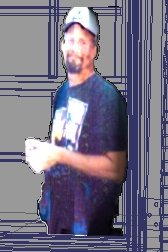
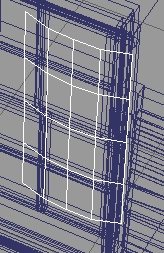
使用細分工具調整這個平面的解析度,使用截面變形工具,讓這個平面稍微有點弧度,這樣會讓它看起來來更有真實感。我非常喜歡製作模型,但是我並不會將製作模型的時間浪費在多餘的角色上,因而省下不少的製作時間。
不管您正在使用的是哪一種版本,trueSpace 的確是一套具有超強且多功能的軟體,因為它的任何一項工具都包含有無數的選項供您使用,也可以說它的組合幾乎是無窮的,當然這需要您的挖掘,您將會發現效果是出乎意料之外的,祝你好運!
Grab my Graphics Chris' website or email gct@dmv.com