日 落 page 3-2 |
| 然後會開啟四個關於彩繪的面板,在「質感/貼圖」面板上的「凹凸貼圖」按鈕上按下,讓凹凸貼圖工具為作用中(圖五)。 然後在「凹凸貼圖」按鈕上按下滑鼠右鍵,它會開啟凹凸貼圖面板(圖六)。
選取一個圖形檔案作為凹凸貼圖,本例中的凹凸貼圖的檔案您可以在trueSpace3安裝目錄下的Bump目錄中找到Brushed1.tga這個檔案。 因為我們要製作出波光粼粼的效果,所除了開啟凹凸的質感及顏色調整外,您還必須將「質感屬性」面板中的「漫射度」及「粗糙度」調高(圖七)。
然後彩繪(Paint)上正方體的頂部,當完成彩繪的動作後,您可以著色正方體物件,正方體的頂部應該會有凹凸的感覺(圖八)。
接著我們需要一個雲彩背景。 先關閉凹凸貼圖工具,您可以再次按下凹凸貼圖按鈕。 在「質感/貼圖」面板上的「使用貼圖」按鈕上按下,讓使用貼圖工具為作用中(圖九)。 然後在「使用貼圖」按鈕上按下滑鼠右鍵,它會開啟貼圖面板(圖十)。
|
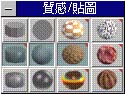 圖五
圖五 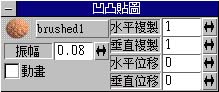 圖六
圖六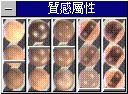 圖七
圖七 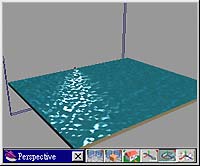 圖八
圖八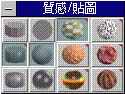 圖九
圖九 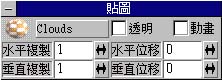 圖十
圖十