使用 Dogwaffle 製作 trueSpace 的背景材質By Philip Staiger 資料整理:仕冶資訊技術服務小組 |
|||
| Page:2-2 |
適用版本: Dogwaffle2+ |
||
|
|||
  它會給我們一個基本的灰色背景做為我們製作舖路石板的起頭,看右圖。 它會給我們一個基本的灰色背景做為我們製作舖路石板的起頭,看右圖。
|
|||
|
|||
暫存區(Buffers)
|
|||
|
|||
|
|||
|
對於 Project Dogwaffle,您有更多的選擇 - 您可以在二個暫存區中去嘗試不同的影像,或者使用不同的混合方式。
|
|||
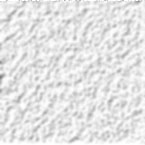
快到最後了使用Filter > Blur > Gaussian Blur,在出現面板中調整拉桿,您可以即時看到調整之後的結果,我們要做出像右下圖這樣的效果。
|
|||
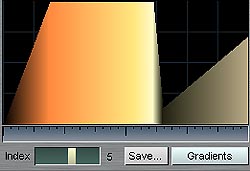 接下來,我們要在這個材質上加入一些色彩,因為它看起來太灰了,所以請使用 Window > Fill / Gradient (或按下鍵盤 p),然後按下 'Gradients' 按鈕,在出現的漸層檔案中點選" Reds.grd",然後在下面的"Index"拉桿調到 5。 接下來,我們要在這個材質上加入一些色彩,因為它看起來太灰了,所以請使用 Window > Fill / Gradient (或按下鍵盤 p),然後按下 'Gradients' 按鈕,在出現的漸層檔案中點選" Reds.grd",然後在下面的"Index"拉桿調到 5。
|
|||
  然後使用 Filter > Color > Map to current gradient
套用之後的效果很怪異,顏色太強烈而且看起來不舒服,所以我們再在使用 Filter > Fade last action ,將其設定值調到約 149 ,讓顏色的效果淡一點,我還調整了 contrast (對比)和 saturation (飽和度),最後結果如右圖。
|
|||
|
在此我們需要調整一些參數: - 降低"Gravity"(重力)至 0 (因為在個範例中我們不要分子(也就是雜草)向影像的下端生長,而是當從上頭看雜草時,筆刷是平坦的延展);二個關於"Velocities" (速度)的值也要降低,意思就是不要分子跑的太遠;另外,降低"Life span"值,讓分子比較快呈現漸層中比較亮的顏色。 如果按下左圖,你會看到更大的圖,就可以看清我所設定的參數值為何了!!
|
|||
|
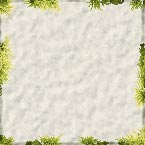
在加入一些草之後,我使用了一般的筆刷,並將筆刷的 "Opacity"(不透明度) 設的比較低,去塗黑影像的邊線,以顯示路面石板的邊緣,最後就像如右圖。 |
|||
|
|||
|
|||
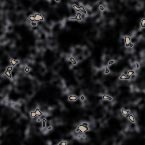 它會出現如右圖的結果。注意,我希望產生一些
"散佈" 的雜點效果,一些明亮的斑點,這也是我為何會選擇這樣的效果。Spikey
Perlin 無須調整額外的參數,可以隨時按下 Apply
按鈕套用結果,其會有著相同的結果 - 獨特的遞迴細分的效果。接下來,我希望在這張貼圖中有著一些明亮的點,以下的步驟中將繼續的調整。 它會出現如右圖的結果。注意,我希望產生一些
"散佈" 的雜點效果,一些明亮的斑點,這也是我為何會選擇這樣的效果。Spikey
Perlin 無須調整額外的參數,可以隨時按下 Apply
按鈕套用結果,其會有著相同的結果 - 獨特的遞迴細分的效果。接下來,我希望在這張貼圖中有著一些明亮的點,以下的步驟中將繼續的調整。
|
|||
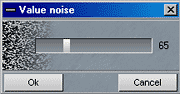
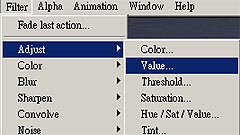
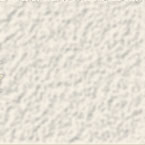
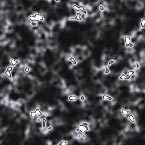 再次的調整明亮度與對比,使用 Filter
> Adjust > Value。請記住,這是要作為凹凸貼圖使用的,並不適用作彩色貼圖,所以看起來並不像陶器的貼圖。 再次的調整明亮度與對比,使用 Filter
> Adjust > Value。請記住,這是要作為凹凸貼圖使用的,並不適用作彩色貼圖,所以看起來並不像陶器的貼圖。
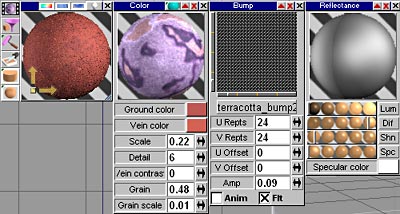
在 trueSpace 中套用這張凹凸貼圖,我們使用大理石質感樣式,其構成顏色為淡紅色與紅棕色所構成。
|
|||
|
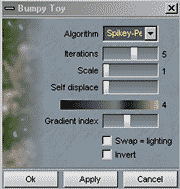
這張凹凸貼圖使用高重複的數值,可以表現相當不錯的粗糙的表面
(此處在 trueSpace
中使用程序化凹凸質感樣式,若是需要見到其凹凸貼圖的結果,必須著色全場景)。下圖為在
trueSpace 中的凹凸貼圖設定。
|
|||
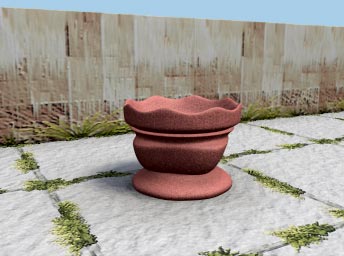
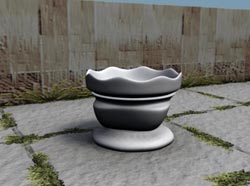
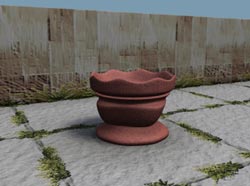 現在可以著色全場景看看本文中的三張貼圖
(分別為地面、牆壁、以及陶器) 套用的結果。 現在可以著色全場景看看本文中的三張貼圖
(分別為地面、牆壁、以及陶器) 套用的結果。
目前是使用 trueSpace 內預設的光線 - white texture,看起來的感覺還不錯。但是整體上來說是稍微的暗了一點,讓畫面的感覺有點髒髒的,看起來像是陰天的感覺。因此,可以重新的調整一下光源,讓畫面中較暗的地方可以明亮一點,並且重新著色畫面。 請注意:也可以使用 trueSpace 內的後製作編輯器 - 色調的調整,快速的調整畫面的感覺 (這樣的話就不須調整實體的光源)。
|
|||
| 在下圖中我使用了其他的方式 -
重新在 Dogwaffle 中調整了貼圖的 Filter > Adjust > Value
以實驗出不同的數值 - 明亮 (Brightness)、對比 (Contrast) 與
Gamma 等數值的設定,接著調整 Filter >
Adjust Hue / Sat / Value
以增加顏色的飽和度,表現出較為明亮的效果,完成的圖片如下。
|
|||
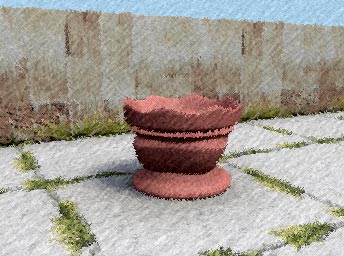
| 當上圖 trueSpace
完成著色的作品,我們也可以利用 Dogwaffle
進行後製作,為畫面增加一些藝術式的風格,可以快速的套用使用
Filter > Artistic 內的 Brush Strokes 與 Apply Current Paper
濾鏡的效果,完成如下圖。
|
|||
結語有幾點事項必須要注意: 1. 本範例中的貼圖影像 - 非常的小,僅有 192 x 192 像素,讓草的感覺不明顯,在製作時可以製作較大的貼圖尺寸,加入更多的貼圖細節,即可解決這個問題。本處我們是為了符合網路上的瀏覽,所以使用較小的尺寸。 2. 製作個人專屬的貼圖並不困難,而且還樂趣十足。當然囉!! 本範例的應用可以製作出相當有特色且多樣化的貼圖與作品,這樣您的 trueSpace 作品或是動畫會更加的有特色。 3. 本處的範例可以輕易的使用任何其他的 2D 軟體來達成,但若是希望達成相同的效果的話,您可能必須透過數個不同的 2D 軟體;當然囉!! 最快速的方式就是使用最新版本的 Dogwaffle 2.1b 以上的版本,提供無接縫影像製作 (絕佳的貼圖應用),還有最新的分子特效筆刷 Optipustics,新的濾鏡與外掛程式,更佳的執行效率與強化,以及許多的新功能。 4. 不論您使用何種應用軟體,透過 Dogwaffle 60 種以上的檔案支援,您可以快速的建立專屬的貼圖資料庫,輕易的與各式軟體互相的搭配與應用。
|
|||
|
資料整理:仕冶資訊技術服務小組 |
|||
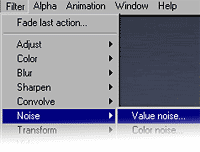 第二個材質
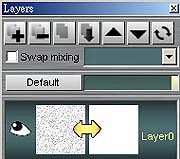
第二個材質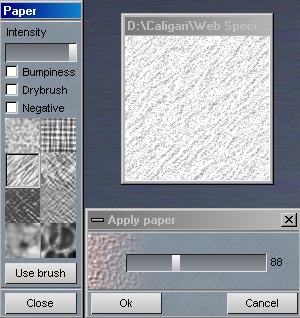 使用紙張材質做成石材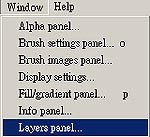
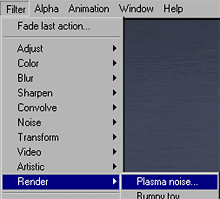
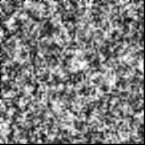 使用Plasma Noise
 暫存區變聰明
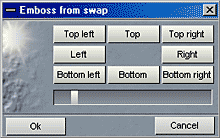
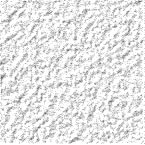 我使用一個從右下端投射的光源做為浮雕效果,做出的結果如右圖,在這裡我們使用 「Plasma Noise 」所做的影像材質,它的粗糙不平的效果已經出現在我們之前前所做的材質中了。
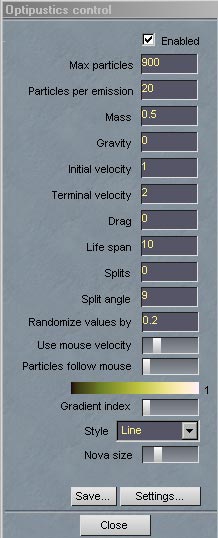
 記得要點選 Optipustics 面板的"Enabled"核取方塊, 然後就可以沿著影像的四周彩繪一些雜草,保持相同的疏密,不過,在角落的地方可以比其它地方多一點草。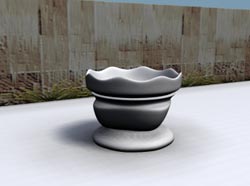
 缸(罐)的材質