繪製插畫作品資料整理:仕冶資訊技術服務小組 |
|||||||||
| Page:3-3 |
適用版本: Dogwaffle2+ |
||||||||
|
|
|||||||||
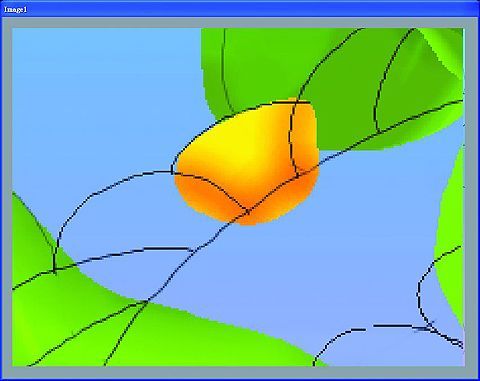
花朵的上色15. 一樣的還是依據由後方往前景畫的順序,一樣利用套索工具圈選花瓣的範圍,填上單一黃色。
|
|||||||||
|
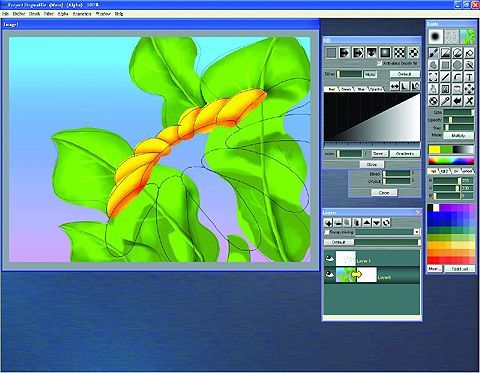
16.
再利用相同的筆刷在「Mode」模式按鈕上點選滑鼠左鍵選擇「Multiply」相乘效果,並且修改「Opacity」透明度為
50 左右,繪製屬於陰影面的部分,如圖 16。
|
|||||||||
|
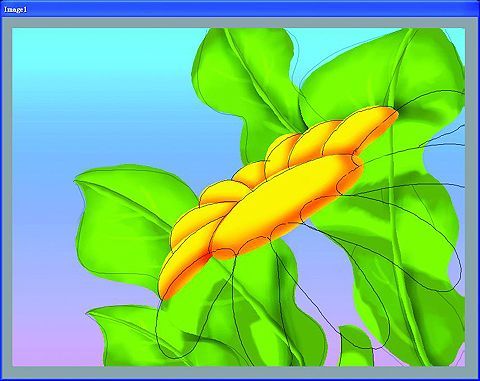
17. 依序將屬於後面一點的花瓣繪製上色,並且也將花莖上色與陰影部分,如圖 17。
|
|||||||||
|
18. 先將花蕊使用步驟 14 的方式上色完成,如圖 18。
|
|||||||||
|
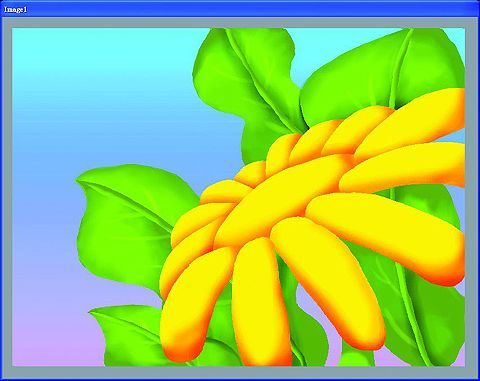
19. 接著在依序將其餘的花瓣上色完成,並且拿掉線稿的樣子,如圖
19 ,如此主體物件已經完成,接下來就是為整體增加一些生命力。
|
|||||||||
|
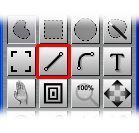
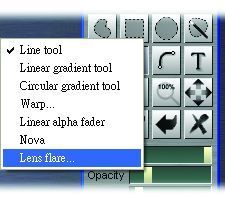
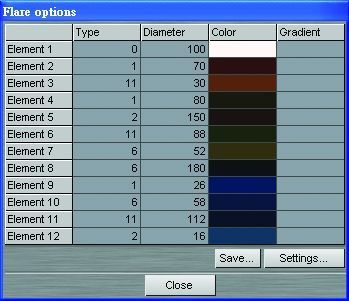
增加光暈效果 20. 在「線工具 (Linear Tool)」,如圖 20a按鈕上按滑鼠右鍵選擇「光暈工具 (Lens flare)」,如圖 20b,開啟「光暈設定 (Flare options)」面板,如圖 20c。你可以選擇「設定 (Settings)」選擇一些其他的光暈設定,或者直接用內定的效果,選擇好之後只要按下「關閉 (Close)」即可。
|
|||||||||
|
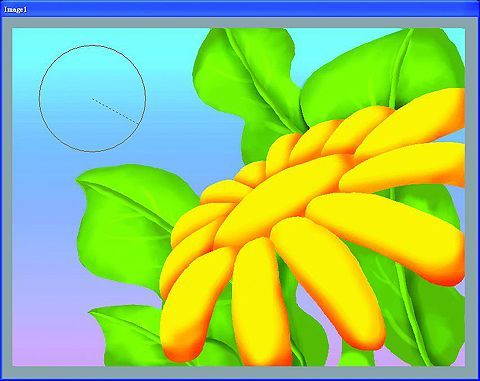
21. 回到工作畫面上按下滑鼠左鍵拖曳就會出現一個有虛線半徑的圓圈形狀,如圖
21。
|
|||||||||
|
22. 只需要你希望的地方按下滑鼠左鍵拖曳就輕鬆完成囉,如圖
22。
|
|||||||||
|
|
|||||||||
|
資料整理:仕冶資訊技術服務小組 |
|||||||||