繪製插畫作品資料整理:仕冶資訊技術服務小組 |
|||||||||
| Page:1-3 |
適用版本: Dogwaffle2+ |
||||||||
|
|
|||||||||
|
Dogwaffle
的彩繪工具很多種樣式,此範例說明如何利用基本筆刷工具與套索工具繪製插畫作品,在繪製的順序依舊以「背景往前景」這樣的順序作畫,以下慢慢解說過程。
|
|||||||||
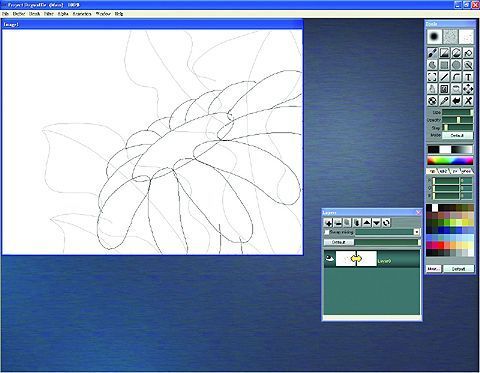
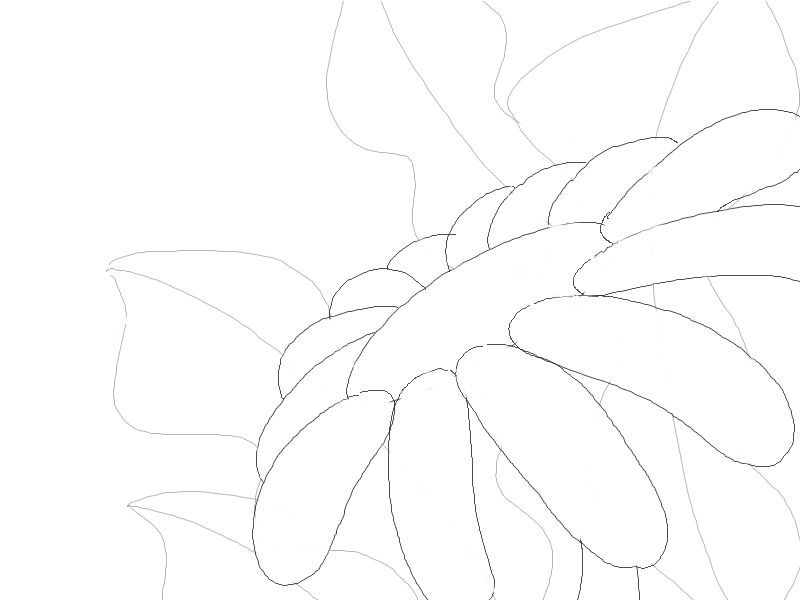
構圖的設計1. 首先可以利用 pen 等工具繪製草稿構圖,在繪製過程中可以多加利用按滑鼠右鍵為橡皮擦的功能,彼此互相使用來修正構圖。另外構圖時物件之間一定會有重疊部分,建議可以分不同的顏色的筆劃來繪製,比較不會有混亂的情況發生,如圖 1a;當確定構圖後將重疊部分擦掉即可,如圖 1b。或者可在紙上用鉛筆畫好構圖之後,掃描至電腦,利用這手稿製作更精細的描繪。
|
|||||||||
|
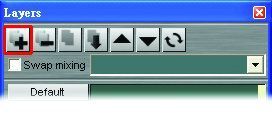
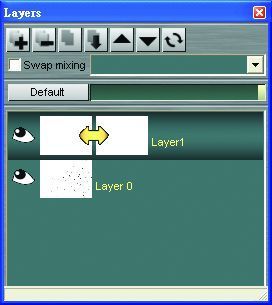
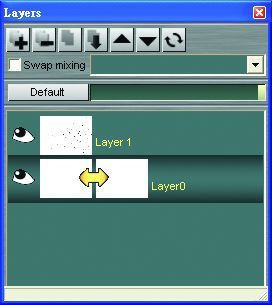
2. 接下來是新增一層新的Layer,點選「Add Layer」,如圖 2a ,Layer
面板上則在 Layer 0 上增加一個新的 Layer,如圖 2b。
|
|||||||||
|
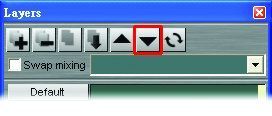
3. 點選「Layer down」,如圖 3a,將新增加的Layer 1移至最下一層,如圖 3b。
|
|||||||||
|
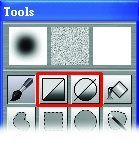
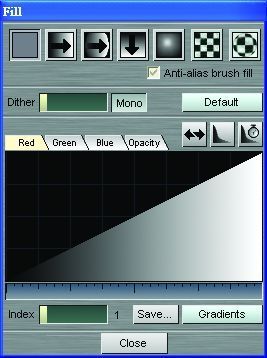
4. 繪製背景漸層顏色。在矩形填色工具或圓形填色工具上按滑鼠右鍵,如圖 4a,開啟「Fill tool」填色工具面板 ,如圖 4b。
|
|||||||||
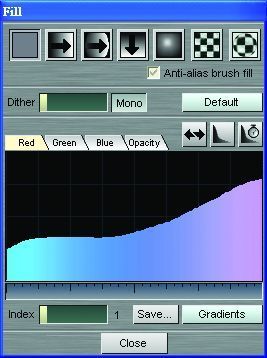
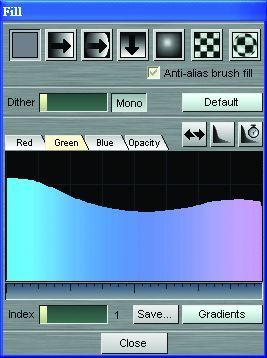
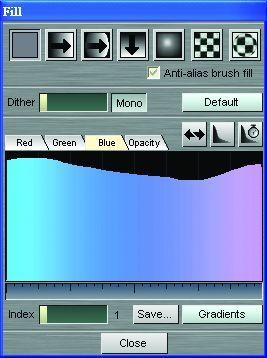
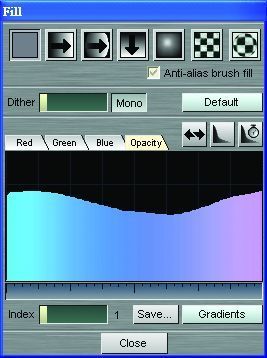
利用填色工具完成漸層背景顏色5. 將面板上的「Red」「Green」「Blue」「Opacity」分別利用滑鼠調整成如圖 5a、5b、5c、5d 的樣式;或者是您需要的樣式。調整完成後可經由下方的「save」按鈕儲存為「*.grd」的檔案類型,便於日後再加以使用。
|
|||||||||
|
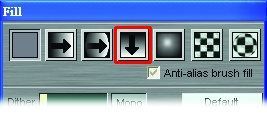
6. 設定好所需的背景漸層顏色後,在「Fill tool」填色工具面板上選擇「Vertical gradient
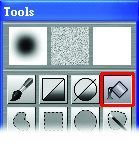
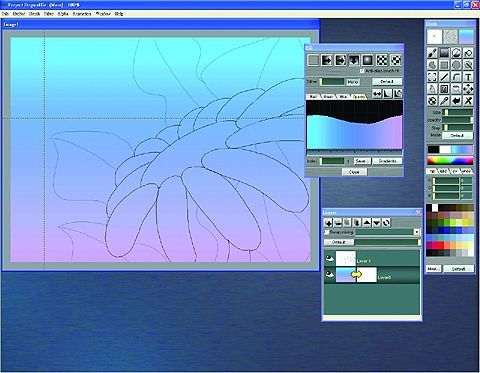
(水平漸層)」,如圖 6a,再利用矩形填色工具在 Layer0 圖層上框選出整個工作區,或使用「Flood fill」油漆桶工具,如圖 6b;
即可產生漸層背景,如圖 6c。
|
|||||||||
|
|
|||||||||
|
資料整理:仕冶資訊技術服務小組 |
|||||||||