繪製插畫作品資料整理:仕冶資訊技術服務小組 |
|||||
| Page:2-3 |
適用版本: Dogwaffle2+ |
||||
|
|
|||||
葉子的上色7. 接下來就是主體的著色了。在此先由最後面的物體上色,慢慢的往前景物體著色,這樣可以避免使用橡皮擦的次數,端看各位的繪圖習慣。
|
|||||
|
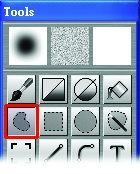
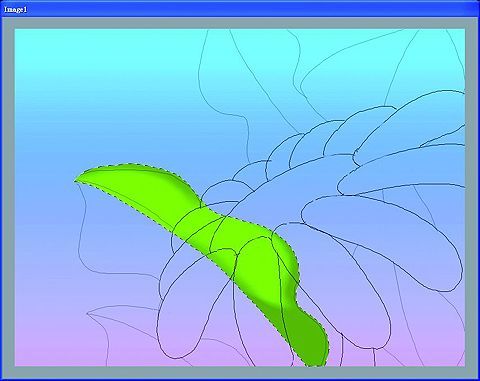
8. 在 Layer0 的工作區參考 Layer1 的構圖,選擇「Lasso to alpha」套索工具,如圖 8a,
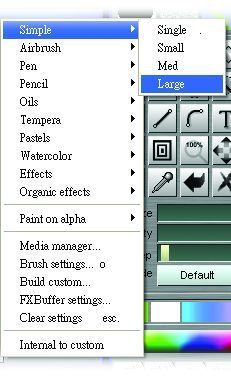
框選出位於最後一層的葉子形狀,選擇「Simple/Large」,如圖 8b,基本筆刷效果填上單一的淺綠色。我們'將在
Alpha
選取區上色,這樣可無須擔心顏色圖到葉子以外的地方還要把擦掉。
|
|||||
|
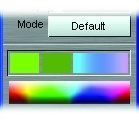
9. 再將次色選擇另一個深一點的綠色,如圖 9。
|
|||||
|
10. 選擇「Airbrush/Large airbrush」,並將「Opactity」透明值調整為30左右;為葉子作上些許的暈染效果形成葉子的陰影或者是,如圖 10。
|
|||||
|
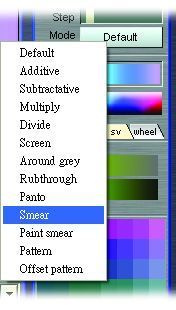
11.若覺得暈染效果不是很理想,還可以利用「Paint mode/Smear」彩繪模式裡的塗抹效果作處理,如圖 11。
|
|||||
|
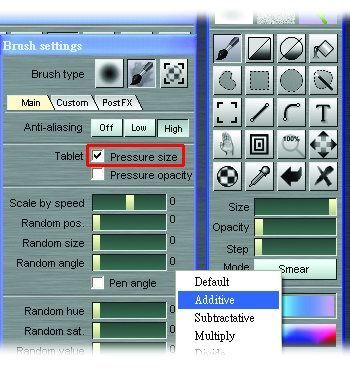
12. 接著是製作葉子葉脈的部分,只需要選擇「Paint
mode/Additive」彩繪模式裡的加色效果,並將繪圖筆的感壓功能開啟,「Opactity」透明值稍微調整低一些,如圖 12。
|
|||||
|
13. 將筆刷由下往上滑過後會自然出現淺淺的葉脈紋路,就可以很輕易的製作出來了。
|
|||||
|
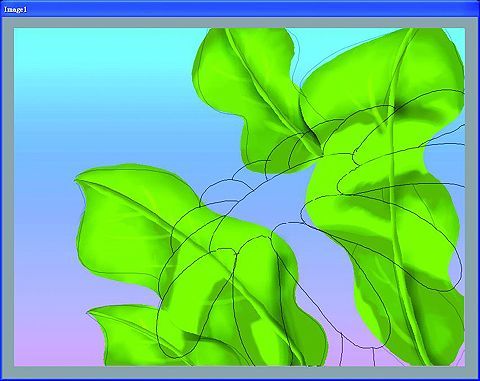
14. 重複 8 至 13 步驟將工作區上所有的葉子接上色完成,如圖 14。與花朵重疊的部分並不需要特別空下來,因為這樣葉子的描繪會更自然些。
|
|||||
|
|
|||||
|
資料整理:仕冶資訊技術服務小組 |
|||||