自訂動態筆刷 (animated brush)資料整理:仕冶資訊技術服務小組 | |||||
| Page:1-2 |
適用版本: Dogwaffle2+ | ||||
|
| |||||
| 動態筆刷 (animated brush)
簡單的說就是筆刷效果中包含很多個圖片影像的自訂筆刷
(custom brush),因此筆刷會有動態的感覺。
可以自己繪製一系列的動畫畫格,或者是簡單的群組的花或樹等的圖片。製作包含動畫的 animated brush,有 2 種方式製作custom brush,每一種都擁有自己的優點,就看個人習慣與需求。
| |||||
第一種方式 - 利用單一圖片組合成為 animated brush1. 首先收集單一背景的圖片,如圖 1,每一組葉子之間有些間距。
| |||||
| 2. 利用 Tools 面板中的「custom brush selector tool」工具圈選第一組,如圖
2。
圖 2:Custom brush selector tool 工具 | |||||
|
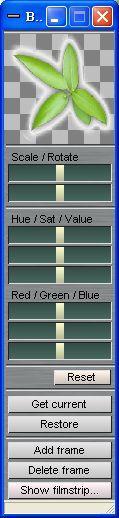
3. 選擇功能表「Brush / Store/manage...」,如圖 3-1,可開啟「brush buffer」工具箱,如圖 3-2。在 Brush buffer 中的預覽區可以看出目前所選取區域的預覽。 去背影像:可根據 Tool 面板的 custom brush selector tool工具上按滑鼠右鍵,開啟的 Brush selector key to secondary color 中設定去背影像。然後再 brush buffer 面板內選擇 Get current 可將去背後的影像顯示在預覽區內。在接下來所選擇的筆刷影像,都會根據目前的去背設定,設定影像的透明度。
| |||||
|
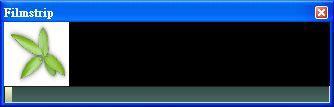
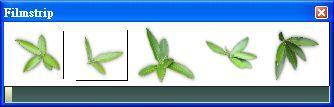
4. 點選「Show filmstrip」按鈕,開啟「Filmstrip」面板,如圖 4。
| |||||
|
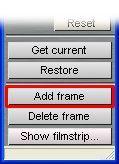
5. 繼續框選第 2 組葉片,並按下「brush buffer」工具箱下方的「Add frame」按鈕,如圖
5。
| |||||
|
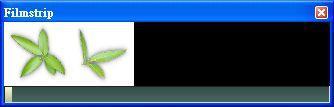
6. 這時你可以在「Filmstrip」面板上看到第
2 組圖片,如圖 6。此時您可以在 Brush buffer
的預覽區內看到,框取的影像動態的變化。
| |||||
| 7. 依序框取其他影像,並 Add frame 加入到「Filmstrip」面板中,若順序有所錯誤可以使用「Delete frame」按鈕,刪除新增加的 frame。 | |||||
|
8. 載入完畢的「Filmstrip」面板,如圖 8。
| |||||
|
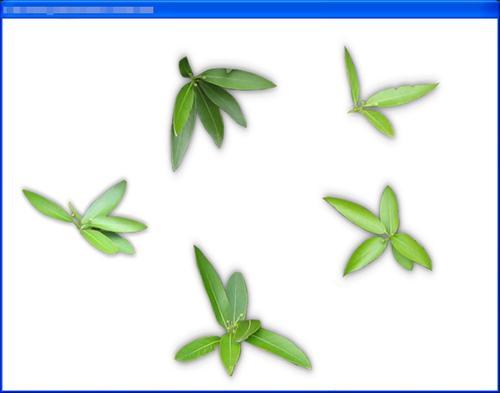
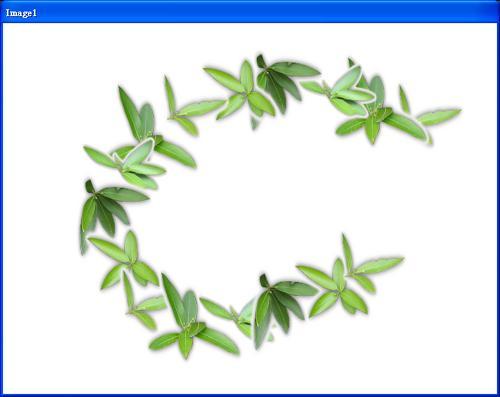
9. 在工作區試畫看看,如圖 9。您可以看到原本畫筆的線條,現在被我們所選取的圖片取代了。
| |||||
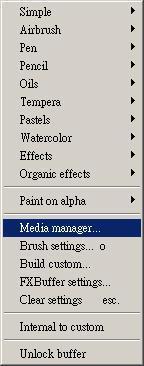
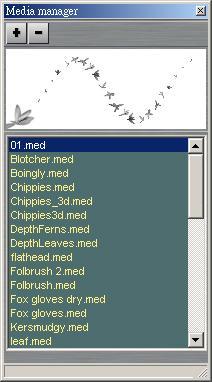
儲存筆刷效果動態筆刷的效果儲存有二種方式,利用 Media manager 與儲存 Animated Brush 二種方式。 10. 利用 Media manager 儲存,與自訂筆刷一文的儲存方式相同,尺寸與影像角度變化設定上也是相同的方式,請參考該文。 在 Tools 面板中的 nature paint tools 工具上按下滑鼠右鍵,或是在繪圖區內按下滑鼠中鍵,可開啟快顯清單,如圖 10-1。從中選擇 Media manager,可開啟 Media manager 面板,內有許多 *.med 的檔案,這些都是自訂筆刷的檔案,滑鼠雙擊這些檔案可以載入自訂的筆刷。但是,在未儲存您目前的自訂筆刷之前,請勿載入其他的筆刷,否則目前的自訂筆刷會被釋放掉。 Media manager 中上方有二個按鈕,如圖 10-2,分別為 "+" 是儲存目前的設定,按下後可開啟 save media 面板,輸入您要儲存的名稱即可;"-" 是刪除選取的 *.med 檔案。下方白色的區域為選取 *.med 檔案後,該自訂筆刷的預覽。
| |||||
|
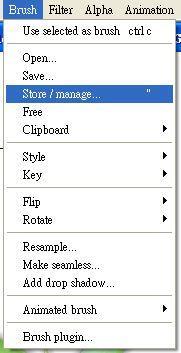
11. 也可以使用功能表的 Brush -> Animated brush -> Save
儲存為 *.anb 檔案,如圖 11。該功能表中還有一些相關的設定如下:
圖 11: 動態筆刷功能表
| |||||
|
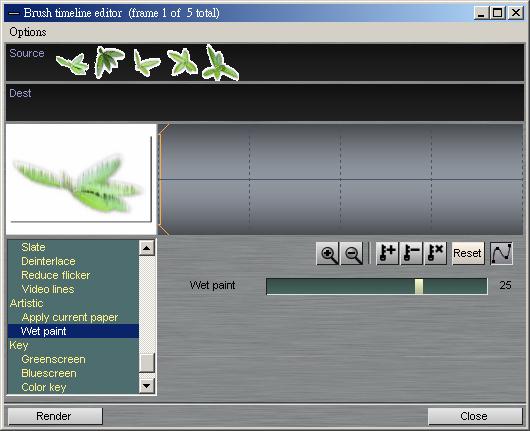
12. 開啟 Animated brush Timeline,可開啟
Brush timeline editor,如圖 12 所示。您可以使用 Timeline
中設定關鍵畫格的方式,讓動態筆刷影像間有著連續變化的效果。
| |||||
|
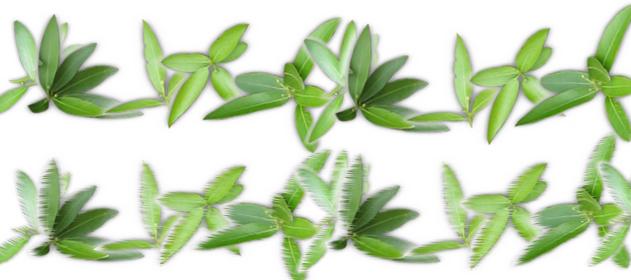
13.
下圖為完成的效果,上方為原始的動態筆刷效果,下方為在
timeline editor 內加上 Wet paint 的效果。
| |||||
|
| |||||
|
資料整理:仕冶資訊技術服務小組 | |||||

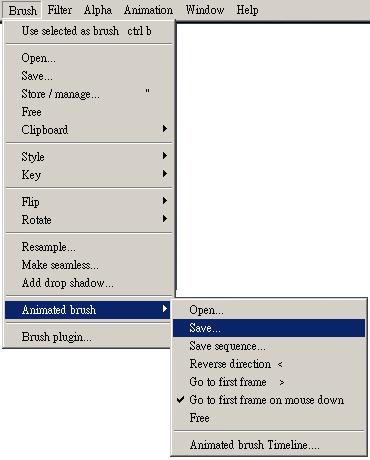 Open:
開啟動態筆刷 (Animated brush) 檔案。
Open:
開啟動態筆刷 (Animated brush) 檔案。