自訂 animated brush 筆刷資料整理:仕冶資訊技術服務小組 | |
| Page:2-2 |
適用版本: Dogwaffle2+ |
|
| |
|
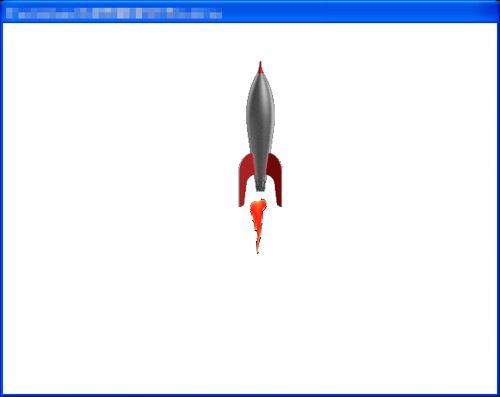
第二種方式 - 利用動畫圖片製作成為 animated brush 1. 由 trueSpace 輸出一張火箭並帶有 channel 的 tga 圖檔。
| |
| 2. 首先將背景更改為白色,或者在
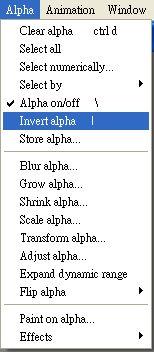
trueSpace 輸出時就使用白色背景;選擇功能表的「Alpha/Invert alpha」反轉Alpha channel選取區,如圖
14。
| |
|
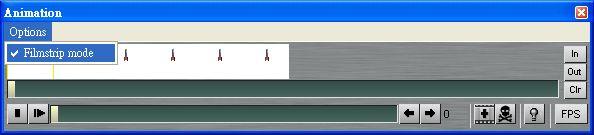
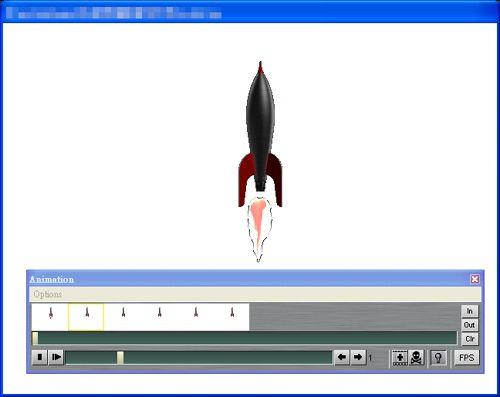
3. 接著選擇「Animation/create..」設定動畫格數6格,開啟「Animation」面板,選擇面板功能表的「Options/Filmstrip mode」,會開啟每個畫面的小視圖,如圖 15。
| |
|
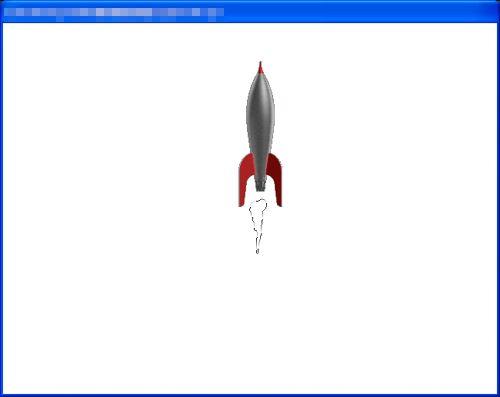
4. 再第一格畫面,選擇工具面板的「Lasso to alpha」工具,在火箭下方圈選出噴射火焰的範圍,如圖 16。
| |
|
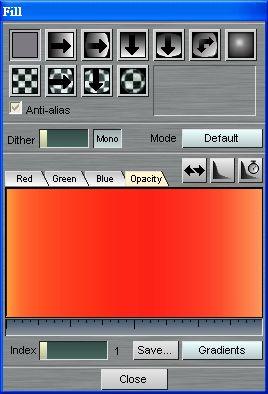
5.開啟「Fill」面板,設定紅色的漸層色,如圖
17。
| |
|
6. 利用「Flood fill」填上漸層,如圖
18。
| |
|
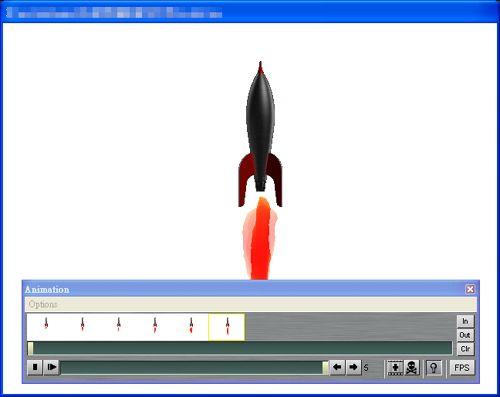
7. 依序將所有的畫格都設計出不一樣的火焰範圍,在繪製過程中可以在「Animation」面板上按下「Onion skin」按鈕,開啟透明效果可以看到前一格樣式,如圖
19。
| |
|
8. 「Animation」面板中所見到的樣式,如圖 20。
| |
|
9. 接著將格數調整到第一格畫面,選擇「Custom brush selector tool」工具框選出適當區域大小;框選過程中在不離開框選狀態下,可以利用鍵盤的向右鍵與向左鍵,檢視動畫的畫格,是否選取了所有的區域。
10. 接下來的步驟一定要將格數調整到第一格畫面,在離開框選設定的同時按下鍵盤的「Alt」,將會發現畫面會自動跳躍下一格,沒多久滑鼠游標會變成一個方框。若是並未回到第一格的話,Dogwaffle 會根據目前的畫格向後自動的擷取動畫的畫格。
| |
|
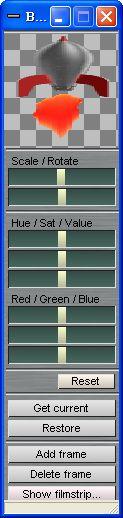
11. 開啟「brush buffer」工具箱,在上方的預覽視窗就可以看到火焰的噴發狀況。如圖
21。
去背影像:所框取的動態筆刷樣式,可以在 Tools 面板的 Custom brush selector tool 上按下滑鼠右鍵,從 Brush selector key to secondary color 設定擷取的影像透明度。在 Brush buffer 面板內按下 Get current 按鈕,可更新去背後的影像。
| |
|
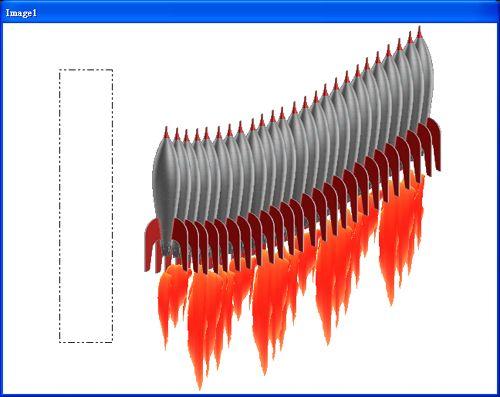
12.在工作區試畫看看,如圖 22。
| |
|
以上是 2 種方式的基本設定,接著利用「Brush settings」或工具面板調整筆刷相關細節,相關細節請參考「連續筆刷設定」,如此可設定出更多樣的筆刷效果。 | |
|
| |
|
資料整理:仕冶資訊技術服務小組 | |