新增、儲存 Palette 檔案製作 Palette 有多種方式,可由「Figure Editor」(人物編輯器)來調動作,或是利用模型已經有動作了,我們將
Timeline 視窗中關鍵畫面的動作放入 Palette
中,在此我們以第二種方法來說明。請先新開啟一個動作(New Animation),然後加入人物模型。
1. 選取現成的動作檔,並套到人物模型
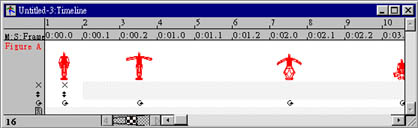
在此我們選取 Plie_1.lfa 的芭蕾舞動作,按下「Paste」按鈕,讓人體模型具有芭蕾舞的動作,這個芭蕾舞動作檔的所有的動作都會記錄在
Timeline 視窗,我們就是要利用這些關鍵畫面來建立姿勢選取板。
2. 建立一個新的 Palette(姿勢選取板)
請選取「File」功能表的「New Palette」選項,同時也會開啟「Figure
Editor」視窗(人物編輯)及「Palette Editor」視窗(選取板編輯器),請關閉
Figure Editor,在此不需要使用它。

新建的Palette
3. 複製「關鍵畫面」(Keyframe)到Palette中
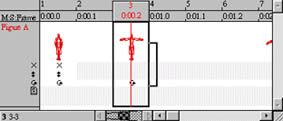
必須配合Timeline視窗,在黑色「選取控制桿」右方突起四邊形處,滑鼠停留一下等有"粗十字"指標出現,利用拖曳方式將該關鍵畫面選取起來,然後將它複製(Copy)。
4. 點選「Palette Editor」視窗(
選取板編輯器),並貼上動作
「Palette Editor」視窗其實與 Timeline
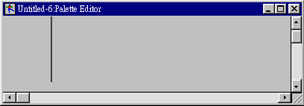
視窗類似,利用滑鼠在 Palette Edito r點一下,會有黑色條狀物,表示分解動作會放到此處,黑色線條處即是分解動作放置處。
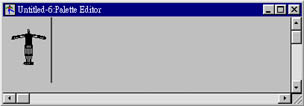
貼上Timeline的動作至Palette Editor中

分解動作很快的就貼到Palette Editor中
5. 儲存選取板
您可以選擇「File」功能表的「Save」或「Save
as」選項,以儲存之(*.lfp)。
|