Life Forms產生動作有四種方法,其中之一為利用Palette 姿勢選取板(或稱選取板)來製作動畫。 Life Forms 將人的動作分解成各種姿勢,儲存檔案中,我們可直接取出來使用,節省不少時間。 我們甚至可以自訂姿勢並儲存成新的選取板,做為日後做動畫使用。 我們將分三個主題來解說:
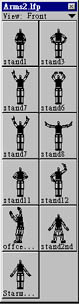
使用姿勢選取板 1. 選取「File」功能表的「New Animation」選項,開啟新的動作檔案。 2. 選取「Figure」功能表的「New Human」選項,以新增人物模型。 3. 選取「File」功能表的「Open」選項,會開啟「開啟舊檔」對話方塊,然後進入Palettes Library資料夾,並選取 Arms2.lfp,最後按下「開啟舊檔」。
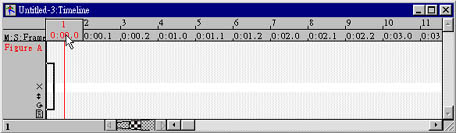
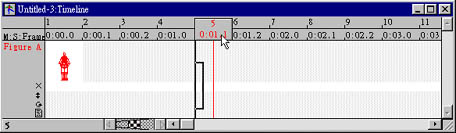
4. 按下 TimeLine 視窗以啟動之,選取TimeLine視窗內的第一格畫面。現在我們可以將 Arms2.lfp 選取板的姿勢插入到新動作中。點一下第一個姿勢,就會將選取板的第一個姿勢貼上TimeLine視窗的第一格畫面。
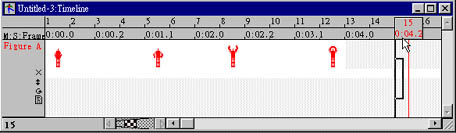
6. 請此方式將姿勢放置在指定的關鍵畫面,最後只要按下「Panel」控制面板的「Play」按鈕即可看到結果。
|