Life Forms 與 Poser 3&4 的應用
page 4-2
適用版本:Life Forms 3.5 + Poser
3/4
發表日期:2000.2.18
步驟二:將 BVH 檔案匯入至 Life Forms
中並套用動作
1. 開啟 Life Forms 並匯入 BVH 檔 (posergirl.bvh)
開啟 Life Forms
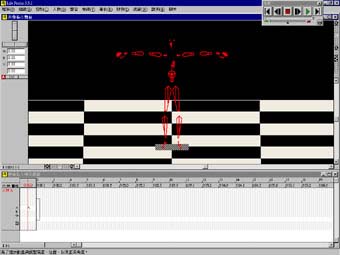
並開啟一個新動畫;從功能表中選擇「人物/匯入人物」,接著會開啟匯入人形的對話框。從檔案類型選擇為所有檔案,並選取上一步驟所匯出的
posergirl.bvh 匯入。posergirl 的骨架就會出現在 Life Forms
的舞台視窗中,如下圖。
2. 檢查骨架並改變臀部的軸向
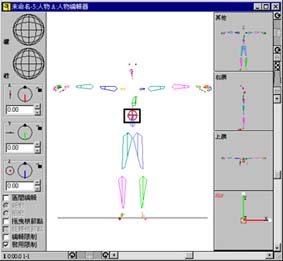
雙擊這個骨架可開啟「人物編輯器」視窗,選取臀部,如下圖。(在某些情況下,外部的人物匯入
Life Forms 後,在 Life Forms
中臀部的軸向會不正確,在接下的步驟中我們會教您如何消除此問題)
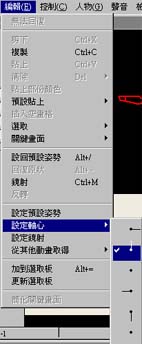
選擇功能表的「編輯/設定軸心」,在其軸向的子功能表中選取向上的圖示,如下圖。(此動作會將臀部的
Y 軸改為向上)
3. 套用動作
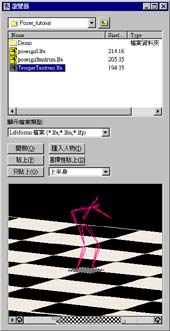
選擇「檔案/瀏覽」,會開啟檔案瀏覽器,您可以使用它來尋找、預覽或是選擇性貼上現成的動作檔案。
請選擇 TemperTantrum.LFA,並選取此檔案 (先不要貼上)。此時您可以由檔案瀏覽器預覽到這個檔案的動作;按下此視窗左下角的播放鈕可播放或停止,旁邊的按鈕可以旋轉預覽角度;使用滑鼠左鍵及右鍵點選,可分別控制上下左右移動及拉近
/ 拉遠,如下圖。
確定您在「舞台視窗」中的人物是選取的 (您可以在舞台視窗的模型上點一下,其線條會變粗)。然後在檔案瀏覽器上按下「貼上」您所選取的檔案
TemperTantrum.LFA,如下圖黑色方塊的按鈕。
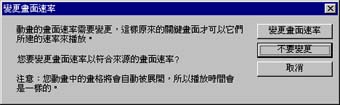
接著會開啟一個對話框,詢問您是否需要變更畫面速率,選擇變更畫面速率,如下圖。
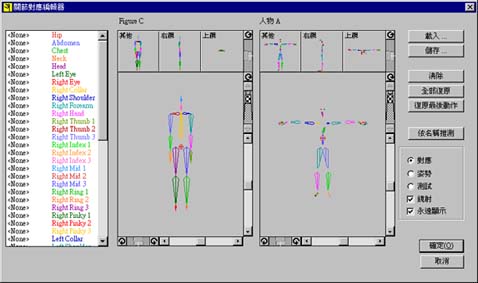
接著會開啟一個「關節對應編輯器」的視窗,如下圖。此視窗可以讓您控制動作的貼上或複製從一個階層人物到另一人物上。在一般的狀況下,若是關節組織的結構不一致的話,Life
Forms
就會自動開啟「關節對應編輯器」視窗。本例中我們要將動態捕捉資料的人體動作
(視窗左側),貼到 Posergirl 的骨架上 (視窗右側)。
|

