4. 關節對應編輯器
有三個步驟進行關節貼上:
a) 關節對應:
點選關節對照清單的第一個關節臀部 (Hip),此時右側的人物臀部被選取,線條較粗;而左側的人物並未被選取,你可以在左側的人物臀部的位置點一下,線條會變粗,同時關節對照清單原本
<none> 會出現 Hips,即表示二人物的關節已對應了,如下圖。
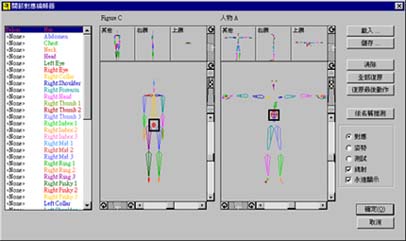
※ 在 Life Forms
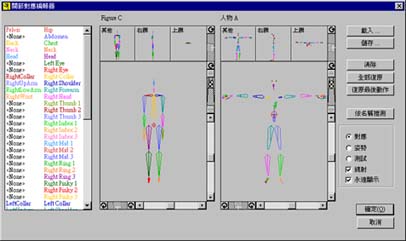
中關節對應時最好從清單的上往下進行對應,完成對應後如下圖。
※
因為有啟用「鏡射」的功能;比方說,當您對應右肩時,左肩也會自動的對應。
※ 很明顯的來自於 Poser
的人物骨架的關節比動態捕捉資料的人體多,像手指、臉部、或腳趾的部份;在對應到這些部份時,你可以忽略這些部位的關節。
b) 姿勢比對:
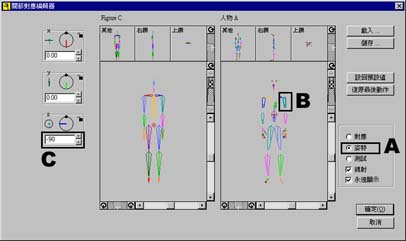
點選「姿勢」選項 (如下圖所框取的區域A),現在我們要使用左側的數字轉盤來調整手臂或腿的姿勢,直到二者間的基本動作相同為止
(右側的人物要與左側的人物相同)。您可以直接的點選左上臂 (Left
Shoulder) 的位置 (如下圖所框取的區域B),然後在 Z 軸的輸入區中輸入
-90 (如下圖所框取的區域C),您的人物雙手就會下垂。
※ 在 Life Forms
中大多是以雙手下垂的動作,所以在套用動作前人物的起始姿勢必須調整為雙手下垂的姿勢。
c) 測試動作:
點選「測試」選項,現在您可以拉動時間滑桿,您可以看到整段的動畫中的二個人物動作都是一致的,如下圖。切換不同的視角來檢視其動作是否一致,若是都很正常的話,按下確定。
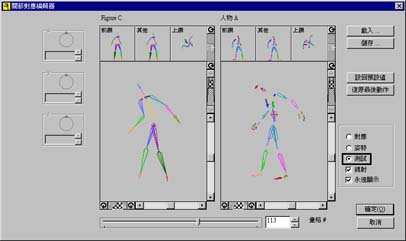
d) 若是您的動作看起來不一致,可能是對應的問題 (選取「對應」選項,並檢查其動作);姿勢完全不正確的話
(選取姿勢選項,並重覆b的操作)
或是可能是臀部的軸向未調整,按下取消並重覆前述的動作檢查臀部的軸向。
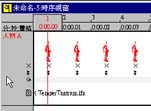
現在,您的「時序視窗」看起來應該是如下圖的樣子 (動態捕捉資料放入每一畫格之中,同時
Life Forms 以圖形化的人物姿勢方式來顯示這些資料)。
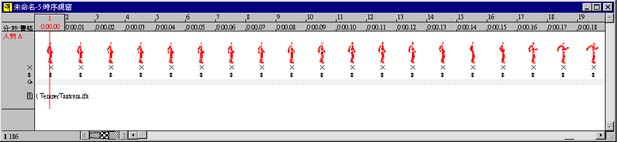
從播放面板中按下播放鍵,您可以從「舞台視窗」中看到動畫。您可以調整「舞台視窗」從各種不同的檢視角度來檢查人體的動作,特別的注意腳步是否會滑動。
5. 貼齊 (SNAP)