Life Forms 與 Poser 3&4 的應用
page 4-4
適用版本:Life Forms 3.5 + Poser
3/4
發表日期:2000.2.18
步驟三:從 Life Forms 會中動作並匯入到
Poser
1. 從 Life Forms 中匯出動作
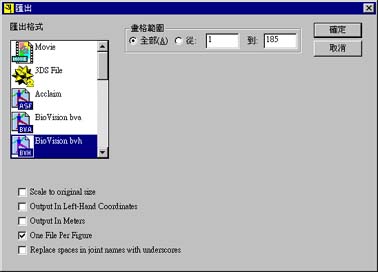
在 Life Forms 中,選擇「檔案/匯出」,在匯出對話框中選擇
BVH 的檔案格式。此處一共有五個選項,您僅需核取 One File Per Figure
選項,如下圖所示。將檔案儲存為 tempertantrum.BVH。
請注意:若是匯出 BVH
檔案時,您的選項僅有三項的話,請至 Life Forms 昇級區,下載新的
BVH 轉檔程式。
請注意:您必須確定取消核取 Replace spaces in joint names with
underscores,因為啟用此選項的話會將關節名稱中間的空格轉成底線的名稱,如原始的名稱
Left Shoulder 會轉成 Left_Shoulder。然而加底線的關節名稱在匯入 Poser
後會跟原始的關節無法正確對應的情形,可能會產生一些不正常的動作。
2. 將加上動作的 BVH 檔匯入 Poser 中的原始物件上
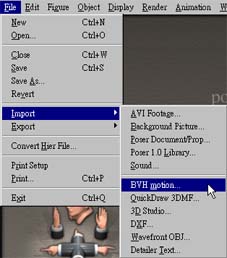
在 Poser 中原始的檔案是 posergirl.pz3,選擇 「File/Import/BVH
Motion」,選擇剛剛處理過的 tempertantrum.BVH,如下圖。
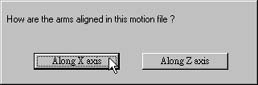
3. 接著會出現一個訊息方塊,選擇"Along X axis",如下圖一。
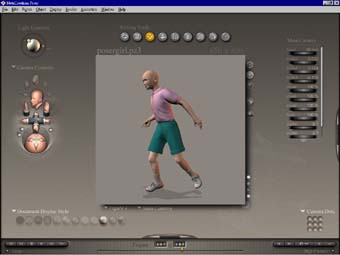
現在我們已經將 Life Forms 的動作加到 Poser 中的 posergirl
上了,現在您可以加上頭髮及場景中其他的物件了,如下圖二,動畫您可以參考
posergirltantrum.avi。
您可能會遇到的問題
在某些情況下 Poser4 匯出 BVH 檔案會包含攝影機,這樣在
Life Forms 中可能會無法套用動作。當您遇到此問題時,重置 Poser
為軟體預設並重新啟動,您可以從「Edit/General Preferences」中設定。
最後
您可以發現從 Poser 到 Life Forms,及從 Life Forms 回到 Poser
之中都是使用 BVH 的檔案格式,而且不需繁瑣的手續即可完成 BVH
檔案處理的步驟,這正是 Life Forms 最強悍的地方。
|
