Life Forms plug-in for 3D Studio Max作者:林志成 |
|
| Page:1-2 |
適用版本:Life Forms4+ |
|
|
|
|
新版本的Life Forms4,加入了3D Studio MAX 與 MAYA 的外掛程式支援,您可以直接的輸出 Life Forms 的格式,再到 MAX 中開啟 Life Forms 的外掛程式,直接匯入及匯出 MAX 的骨骼至 Life Forms4 中,進行動作編輯與運動非常的方便。 現在我們來看看這個 Life Forms 所提供給 MAX 使用的新的外掛程式,如何的使用: 下載範例檔案:sample.zip (約 200k)
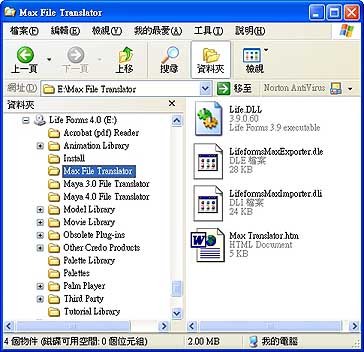
安裝 Life Form for 3D Studio MAX plug-in1. 在 Life Forms 4 中,已經內建MAX的外掛,讓 MAX 的使用者可以讀取及匯出 *.lfa 的檔案格式,而不必再匯出成 3DS 的格式了。安裝時非常的簡單,您可以在 Life Forms 4 的光碟中找到 Max File Translator 資料夾,裡面包含了 4 個檔案
如圖1,其中 Max Translator.htm 是此 MAX 外掛安裝及使用的原文說明。
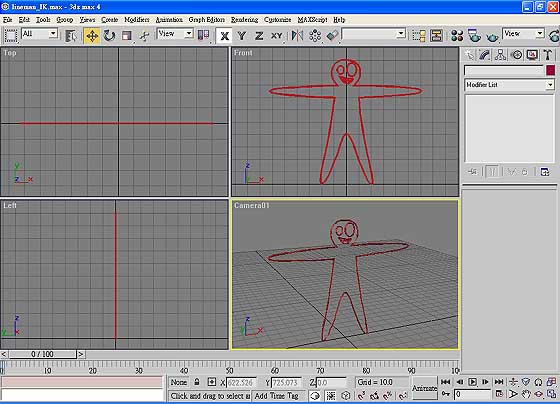
1.1. 把資料中 LifeformsMaxExporter.dle 和 LifeformsMaxImporter.dli 兩個檔案複製到您 MAX 的外掛資料夾當中,例如 C:\3dsmax4\plugins,再把 Life.dll 複製到 MAX 的安裝目錄底下,例如 C:\3dsmax4\。複製完之後直接啟動 MAX 即可執行。 在 MAX 中建立模型及骨架2. 在此範例中,我用簡單的線架構平面,一樣也可以配合 Life forms 做出多樣化的動作,在圖 2 當中,你可以看到這是一個很簡單的線架構人形。
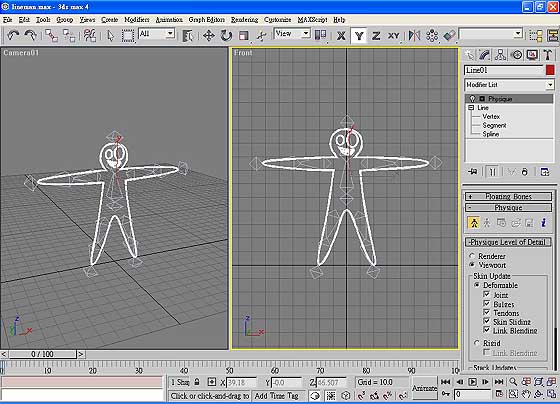
3. 把這個線架構人形加上 Bones,然後在 Modify 中選擇 Physique,按下 Attach to Node按鈕,選擇腰部的 Bone(Bone01),如圖 3。
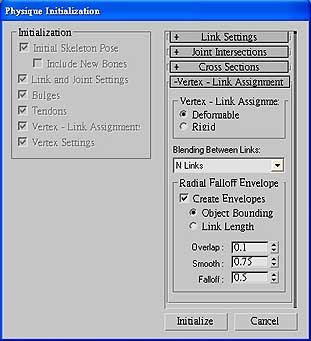
4. 接著會出現 Physique Initialization 視窗,如圖 4,直接按下 Initaize 即可。
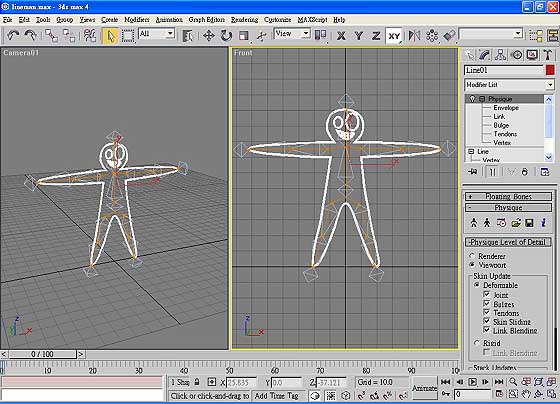
5. 完成後如圖 5。
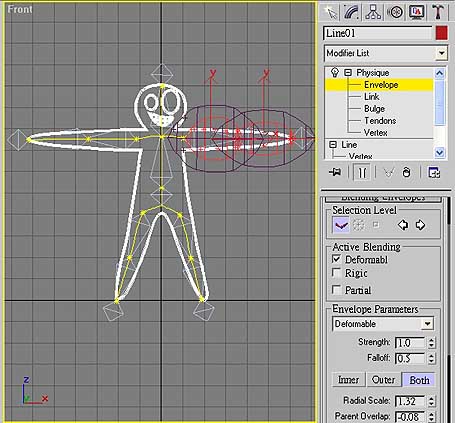
6. 接著去調整 Physique 下的 Envelope,以免產生線條拉扯的情形,如圖 6,完成之後直接存成 MAX 的檔案即可。
|
|
|
|
|
|
作者:林志成 |
|