|
|
|||||
Emitter 及 Particle 的參數調整概論(7)Position及Path的進階調整資料整理 : 仕冶資訊技術服務小組 |
|||||
| Page:1-2 |
適用版本:illusion+ |
||||
|
|
|||||
| 請下載檔案:illusion_07.ipf﹙18K﹚ Emitter檔案:illusion_07.iel (21K) 前言這個單元我們說明 "Position 位置"、"Path 路徑" 的相關用法,會講下面幾個主題: |
|||||
| 1. Position﹙移動路徑﹚ 2.如何在路徑上選擇關鍵畫格 3.如何增加「關鍵畫格」 4.如何刪除「關鍵畫格」 5.如何移動整個路徑 |
6.如何增加格數 7.如何更換具有路徑的Emitter 8.有沒有將路徑存檔的功能? 9.路徑旋轉 10.結語 |
||||
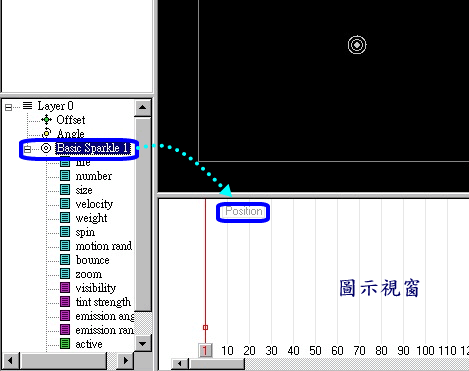
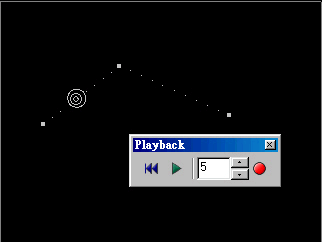
1. Position﹙移動路徑﹚Position參數為控制Emitter在「舞台視窗」中的位置,不同格數給予不同位置,這就形成了移動路徑。 Position參數在「階層視窗」中,點選Emitter的名稱,在「圖示視窗」可見到有Position字樣,這時就可作進階調整了。﹙如圖 1﹚
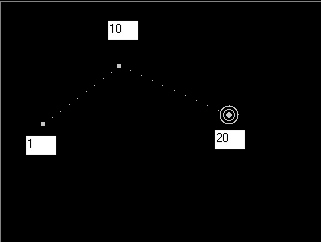
2. 如何在路徑上選擇關鍵畫格「舞台視窗」中有 20 格運動的 Emitter,分別在第 1、10、20 格,各有一「關鍵畫格」,「關鍵畫格」以正方形小格顯示,一般畫格以 "點" 來呈現。
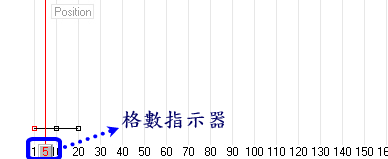
現在要如何要選擇「關鍵畫格」或「一般畫格」? 有 3 種操作方法: 1. 一種是利用鍵盤方向鍵,<<←>>、<<→>>是往前或往後移動格數;<<↑>>、<<↓>>是前一個或後一個「關鍵畫格」。 2. 另一種是在「圖示視窗」中直接拖曳「格數指示器」,如圖 3。
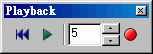
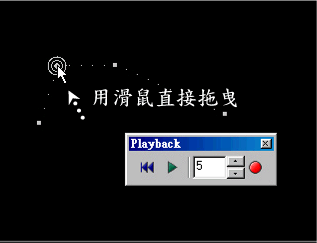
3. 還有一種方式為播放工具列的「格數控制器」,如圖 4。 3. 如何增加「關鍵畫格」如果想將「一般畫格」變成「關鍵畫格」,要如何完成?假使在第 5 格中我們加一「關鍵畫格」,如圖 5,有 2 種方式可完成:
1. 啟用「選取工具 (Select)」後直接利用滑鼠拖曳 Emitter 圖示即可,如圖 6
2. 利用工具列「Move」工具,如圖 7,按下後 Emitter 圖示上有一 "┼" 符號,然後就可作任意移動。
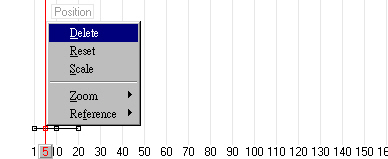
4. 如何刪除「關鍵畫格」「關鍵畫格」要如何刪除?「圖示視窗」中,在小方格﹙「關鍵畫格」以方格形狀呈現﹚中按滑鼠右鍵,會彈出快顯功能表,然後選擇 "Delete"。﹙圖 8﹚
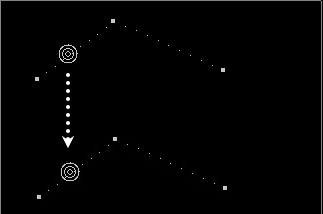
5. 如何移動整個路徑當一段路徑完成後,想要整段路徑移動,如何完成? 「舞台視窗」中,利用鍵盤<Ctrl>+「滑鼠」拖曳該 Emitter,則整個路徑就移動。﹙圖 9﹚
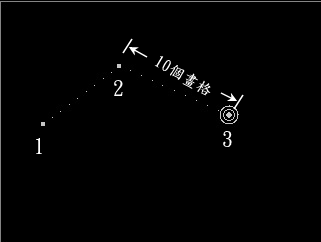
6. 如何增加格數在路徑中一格代表 1/30 秒,想要將整個路徑、或某 2 個「關鍵畫格」之間的時間拉長或縮小要如何完成? 本例中第 2「關鍵畫格」和第 3「關鍵畫格」中間隔 10 格,也就是 1/3 秒﹙圖 10﹚,現在這 2 個「關鍵畫格」要增加時間,移動較慢些,例如將 10 格增加到 30 格。
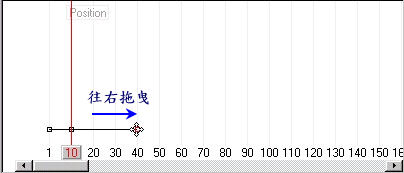
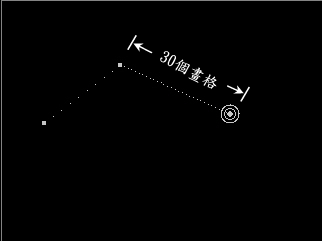
首先在「圖示視窗」中選擇第 3 個「關鍵畫格」,然後往右拖曳到 40 格位置﹙圖11﹚,接著在「舞台視窗」該 2「關鍵畫格」中會有較多小點出現,即表示成功。﹙圖12﹚
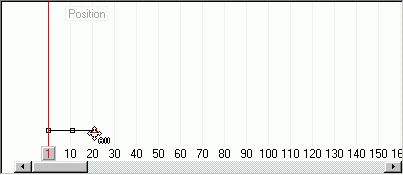
如果利用鍵盤<<Ctrl>>+「滑鼠拖曳」,在關鍵畫格下方有 "All" 出現,這不是所有路徑拉長或縮點,而是「啟始的關鍵畫格」和「第二個關鍵畫格」之間距離的調整,如圖13。
|
|||||
|
|
|||||
|
資料整理 : 仕冶資訊技術服務小組 |
|||||
|
|
|||||
|
|
|||||