|
|
|||||||||
Emitter 及 Particle 的參數調整概論(7)Position及Path的進階調整資料整理 : 仕冶資訊技術服務小組 |
|||||||||
| Page:2-2 |
適用版本:illusion+ |
||||||||
|
|
|||||||||
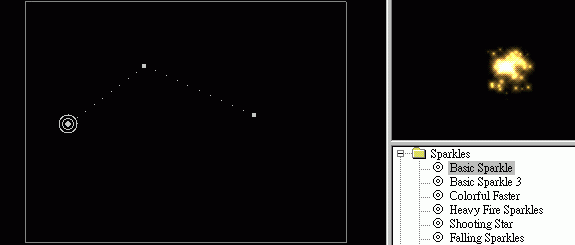
7. 如何更換具有路徑的Emitter辛苦建立好路徑後,發現選擇其他Emitter效果更好;如何路徑不變前題下,異動Emitter? 範例中使用的 Emitter 是 "Basic Sparkle",我們換成 "Colorful Faster"。﹙圖14﹚
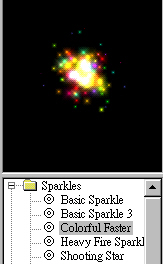
1. 首先在「資料庫視窗」先點選新的 Emitter,本例中即點選 "Colorful Faster",圖 15。
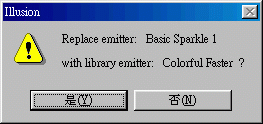
然後在「舞台視窗」中,該 Emitter 上按滑鼠右鍵,會彈出一快顯功能表,請選擇 "Replace",如圖 16。 再來會有一警告視窗,詢問是否真的要將 "Basic Sparkle" 換成 "Colorful Faster",請回答「是(Y)」,如圖17。
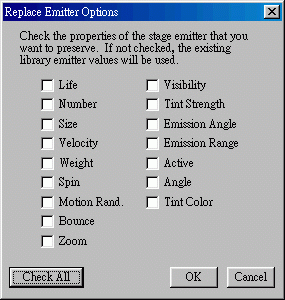
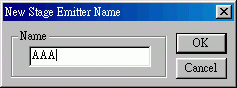
再來有「Replace Emitter Option」視窗出現,詢問新 Emitter 要不要繼承舊的屬性,有很多核示方塊選擇;亦或按「Check All」鈕,選擇全部,如圖18。 最後一個視窗是詢問?要不要變更名字,按「OK」就大功告成,如圖19。
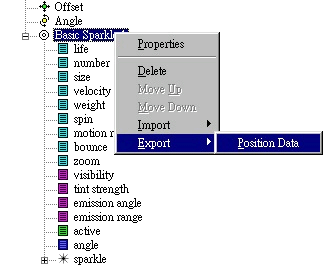
8. 有沒有將路徑存檔的功能?有沒有類似巨集功能,只要將路徑資料存檔,以後該路徑可給任何檔案的Emitter使用?有! 1. 只要在「階層視窗」中於該 Emitter 名稱處,點選滑鼠右鍵,然後於快顯功能表中選擇「Export/Position Data」,如圖 20。
2. 稍後彈出匯出格式視窗,在下拉選單中選 "tab-Delimlted Text(to file)",這是文字檔格式,從「小作家」可將該檔案打開,裡面記錄了一些座標參數,如圖21。
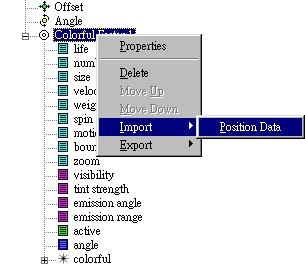
3. 上面步驟完成後,在 illusion 中新增一個舞台,舞台中加一 Emitter,可放於任何位置。 4. 現在我們必須將適才儲存的檔案載入進來,使 Emitter 運動路徑和以前的一模一樣,請於 Emitter 名稱處點選滑鼠右鍵,然後「Import>Position Data」,如圖22。
5. 接著會開啟 Import format 面板,在輸入格式選 "tab-Delimlted Text(to file)",確定後將儲存的檔案載入進來就完成了,如圖 23。
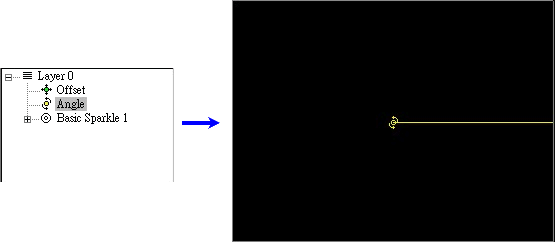
※ 利用此種方式可將 illusion 效果與 After Effects 相容,只要在「Import」或「Export」選擇 "After Effects" 格式即可。 9. 路徑旋轉如果要將路徑旋轉要如何完成?很簡單利用 Layer 的「Angle」的參數即可。 1. Layer 有 2 個參數,分別是「Offset」、「Angle」調整後,影響範圍是 Layer 上的所有 Emitter,假使您只想旋轉其中一個 Emitter,技巧上您必須將該 Emitter 單獨放在另一個 Layer 上。 2. 接下來,於「階層視窗」中選擇「Angle」,Angle 內定值是 "0",如圖24。
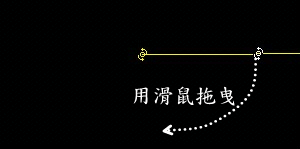
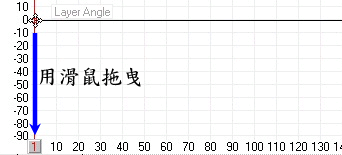
3. 本例中我們將Angle調整為"-90",您可以在「舞台視窗」中利用滑鼠拖曳,或在「圖示視窗」中拖曳均可,如圖 25、26。
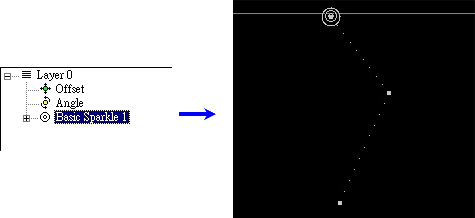
4. 完成後,於「階層視窗」中點選 Emitter 名稱,在舞台視窗中就看到旋轉後的路徑,圖 27。
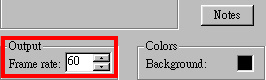
10. 結語本文中有提到,Emitter 在舞台視窗中每一點代表 "1/30秒",這個值是可以調整的,從功能表「View/Project Settings」,於 Output 中調整即可,圖28。
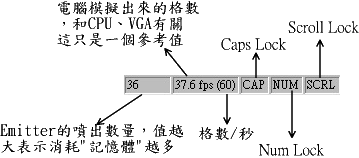
在螢幕右下方狀態列中也可以看出,每"格數/秒"的值,圖中已修改成"60",圖29。
|
|||||||||
|
|
|||||||||
|
資料整理 : 仕冶資訊技術服務小組 |
|||||||||
|
|
|||||||||