page 4-2
適用版本:trueSpace4.0以上
發表日期:2000.3.21
第二種方式:使用3D彩繪
這種方式跟使用跟第一種一樣的貼圖方式,主要是使用 trueSpace 的
3D
彩繪功能來產生筆劃的貼圖檔案,算是它的衍生方法吧。若是你對於其他的影像軟體不熟的話,這個方式可以讓你產生一些自訂的貼圖。
首先在場景中加入一個正方體 (先別管為什麼,使用正方體就對了),同時啟用
3D 彩繪功能,如圖7。調整適當的 3D
彩繪的筆觸,在畫下第一筆之前,你最好先想一下你的筆畫要怎樣拆開,因為這會影響到你的流暢度;先畫下第一筆,如圖8。
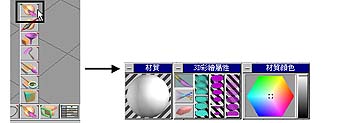 圖7 圖7
|
|
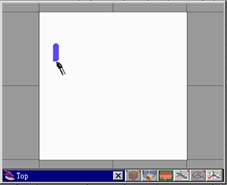 圖8 圖8
|
在開始畫第二筆之前,先將此物件存檔,如圖9,比方說是
Cube01.cob。開啟檔案總管來看,您會發現除了多了一個 Cube01.cob
的檔案外,還多了一個 \cube01tex
的目錄,裡面有一個檔案,它的檔名很長 (比方說是tex9206182960.tga),這是你方才所畫出來的。
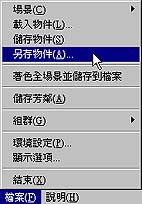 圖9 圖9
接著畫第二筆,然後選擇"另存物件";請注意你若是直接選擇儲存物件,上面的
tga
檔案加上新的筆劃,而你先前的筆畫就被取代了。而必須是另存物件
(好比是 Cube02.cob),此時又多了一個 \cube02tex
的目錄,而其內的檔案跟 \cobe01tex 目錄中的名稱相同。
依此類推,分別另存新檔,直到所有的筆劃完成了。然後將每個目錄中的檔案按照順序更名
(如 Pic01.tga)
並複製到一個目錄中。必須注意的是,每個檔案要連續的編號,以我的例子是
Pic01.tga ~ Pic039.tga。那檔案呢? 直接刪除掉就好了。
你可能會發現貼圖檔案逆時針轉了 90,如圖10;你可以套用貼圖後使用
UV Tweak2 這個外掛程式將圖檔 "轉" 到適合的方向。或是在使用
3D 彩繪前,先將物件 X 軸的軸心對準世界座標的正 Y 的方向 (是調整軸心,並不是旋轉物件),如圖11。
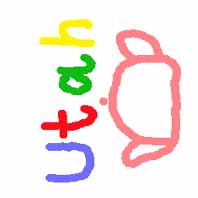 圖10 圖10
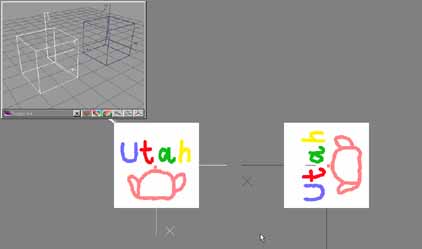 圖11 圖11
※要說明的是,為什麼要使用正方體。若是你使用平面模型的話,每一筆劃會產生二個圖檔,可能是因為平面物件貼圖時,會有二個相對稱的面;而使用正方體就不會那麼麻煩了。
※物件的尺寸會影響所產生貼圖的解析度;如我使用的是 2*2*2
的正方體的話,所產生的檔案為 128*128*16M
大小的圖檔;若是放大一倍為 4*4*4 的正方體的話,所產生的檔案為
256*256*16M 大小的檔案。
接下的過程應該不用多說了吧!! 這個方法似乎是有點 Stupid,但是不失為一個好方法。
|