螺旋滑梯軌道 作者:林宗斌 節錄自《trueSpace3中文版3D動畫軟體實力上陣(進階篇)》.儒林出版社 |
| 選取我們所要的「螺旋路徑」後,U
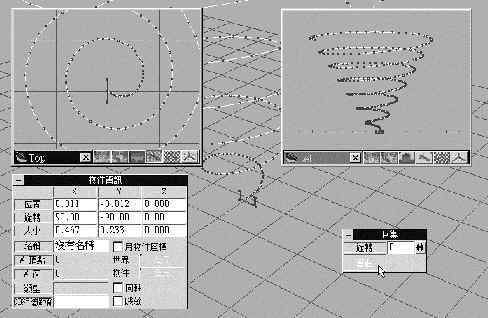
形剖面上會出現一個類似「龍捲風」的路徑,但是它的方向可能會不正,因此你必須使用「旋轉物件」功能,來調整這個路徑的方向,如圖所示:
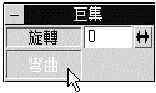
調整「螺旋路徑」的方向 同時,你也要注意「U 形剖面」與「螺旋路徑」的角度,最好要成為如上圖的垂直角度,請使用「物件資訊」面板來設定角度。 另外,我們還要按下滑鼠右鍵於「沿路徑延展」按鈕,於是螢幕出現「巨集」面板,請設定其中的「彎曲」按鈕,如圖所示:
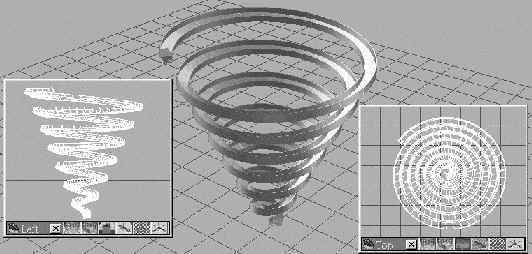
設定「彎曲」選項 那麼現在我們終於可以再按下「沿路徑延展」按鈕,來產生一個實體的螺旋滑梯,如圖所示:
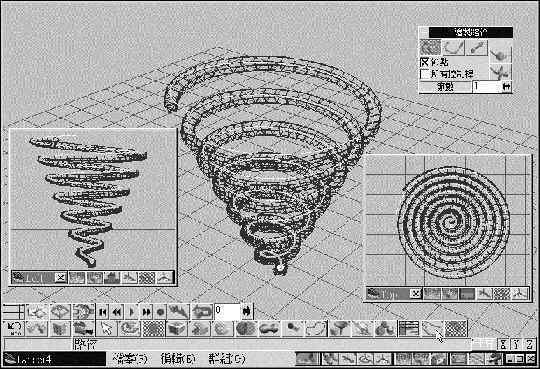
產生實體的螺旋滑梯 (3) 設計球的運動路徑 現在我們已經有一個「滑梯」模型了,那麼接下來要設計一顆球的滾落動畫。請在場景中加入一顆球,然後放置在滑梯模型最底下的開口位置。 接著按下「路徑」按鈕,再按下「路徑資料庫」按鈕,並同樣選取「螺旋路徑」(twister),於是在球體上,便會出現螺旋的運動軌跡,如圖所示:
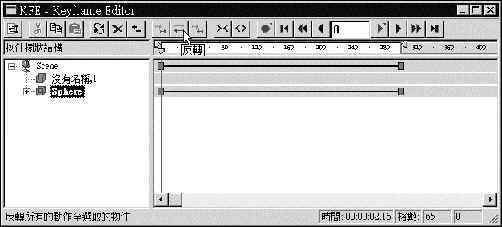
設定球體的運動軌跡 但是球體的運動軌跡,可能會和滑梯軌道沒有完全配合,所以你需要使用「移動物件」和「縮放物件」功能,把球體的路徑,當作一般物體來調整,使球體的運動過程,能夠與滑梯軌道「密合」。 (4) 反轉 不過,我們的任務仍然尚未完成,因為當我們播放時,所看到的是︰球體由下「逆流而上」滾到高處,如果你就是要產生的效果,那麼也不會有人說不行。 而如果你要產生「球體滾落到底層」的效果,那麼你應該叫出「關鍵畫面編輯器」面板,然後「球體」(Sphere) 物件,再按下工具列中的「反轉」按鈕︰,如圖所示:
反轉 這時候請再播放一次,就是我們所要的「球體循著螺旋滑梯的路徑,從上滾落到底下」的動畫效果。 page 2-1 | 2-2 |