| page 2-1 適用版本:trueSpace4.0以上 發表日期:1999.2.4 在trueSpace中雖然提供布林運算的工能,但是並無法提供布林運算的動畫功能;但是在trueSpace4之中提供多邊形繪製工具,可以直接在物件的表面上繪製多邊形,然後搭配點編輯動畫的功能,我們一樣可以模擬出不錯的類似布林運算差集的動畫效果。 1. 首先在場景中我們加入一個正方體。 2. 選擇「點編輯」工具中的多邊形繪製工具,如圖一。
3. 此時滑鼠指標的右下角會出現一個小“P”,如圖二,表示現在正在點編輯的處理模式下;當滑鼠移動到正方體上時,會出現一個紫色的小點。
4. 你可以移動滑鼠指標,點在適當的位置(按下滑鼠左鍵),此時紫色的小點會變成綠色的小點,你可以在旁邊的位置選擇第二個點,此時二個點之間便產生一條綠色的線段,如圖三。
5. 多邊形繪製工具與多邊形工具類似,只要在物件的表面上用滑鼠“點”的方式來繪製出人體的形狀;然後按下「物件工具」(或鍵盤Space鍵),可退出點編輯模式,如圖四。
6. 使用點編輯工具,選取我們所繪製的人形,如圖五。
7. 選取「延展」工具,我們可以看到選取面延展的樣子,如圖六。
|
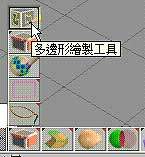 圖一
圖一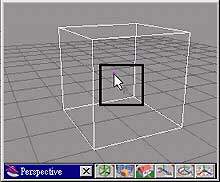 圖二
圖二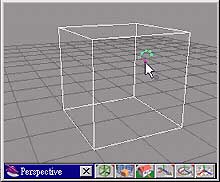 圖三
圖三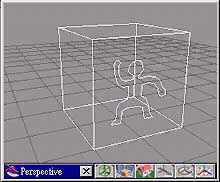 圖四
圖四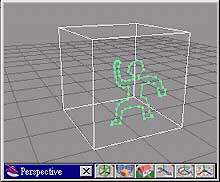 圖五
圖五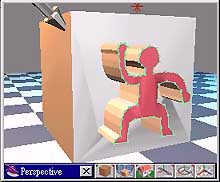 圖六
圖六